Google Play 上架实战:Android 签名、服务账号授权、内测与内购配置(81 图)


以 exampleApp 为例,走一遍 Google Play 上架准备:核对 AAB 签名、授权后端验单、验证内测安装与内购,再补齐审核资料和商店详情。
办理顺序:确认包名和上传密钥 → 生成并上传 release AAB → 配置后端要用的 Android Publisher API → 通过内部测试跑通安装和支付 → 核对应用内容与商店详情。API 可以与内测准备并行。仅手动上传 AAB 的项目可以跳过 API 部分。
全篇包含 81 张操作截图,按步骤组成 30 组。图内编号对应原始截图顺序。命令块里的项目路径、alias 和文件名按你的环境替换。
一、在酷鸟云电脑生成 Android 签名
1. 检查 JDK,准备签名文件目录
图 01 是酷鸟云电脑里的 Windows 命令提示符(CMD)。先确认能运行 Java 和 JDK 自带的 keytool。图 02–03 是创建目录和资源管理器检查。若命令报未找到,检查装的是 JDK,确认 bin 在 PATH,或直接调用 keytool.exe 的完整路径。下文的 %USERPROFILE% 和行尾续行符 ^ 是 CMD 语法。
bat
where java
where keytool
java -version
keytool -help

set "SIGN_DIR=%USERPROFILE%\AndroidSigning"
if not exist "%SIGN_DIR%" mkdir "%SIGN_DIR%"
dir "%SIGN_DIR%"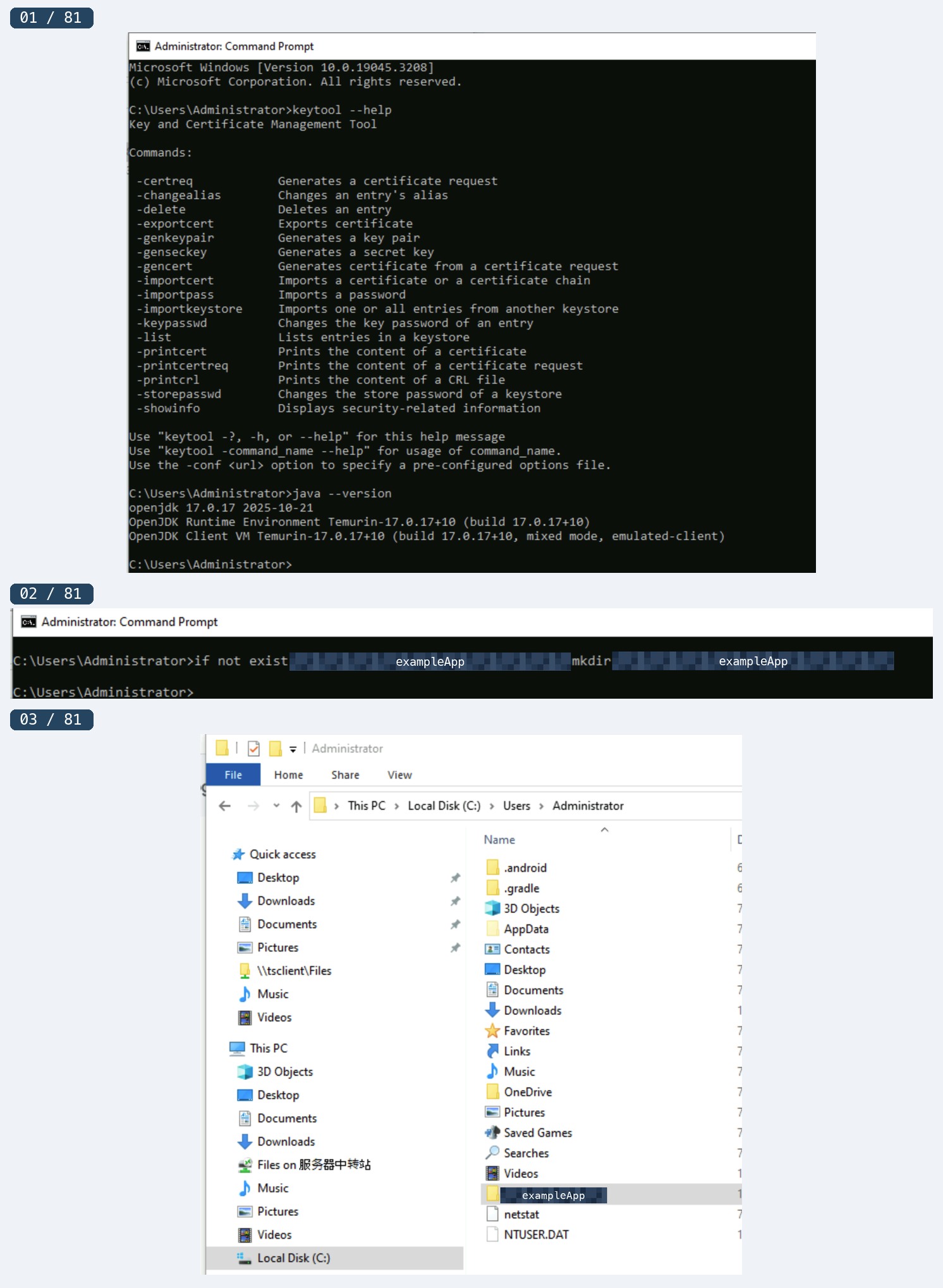
2. 分开生成调试密钥和上传密钥
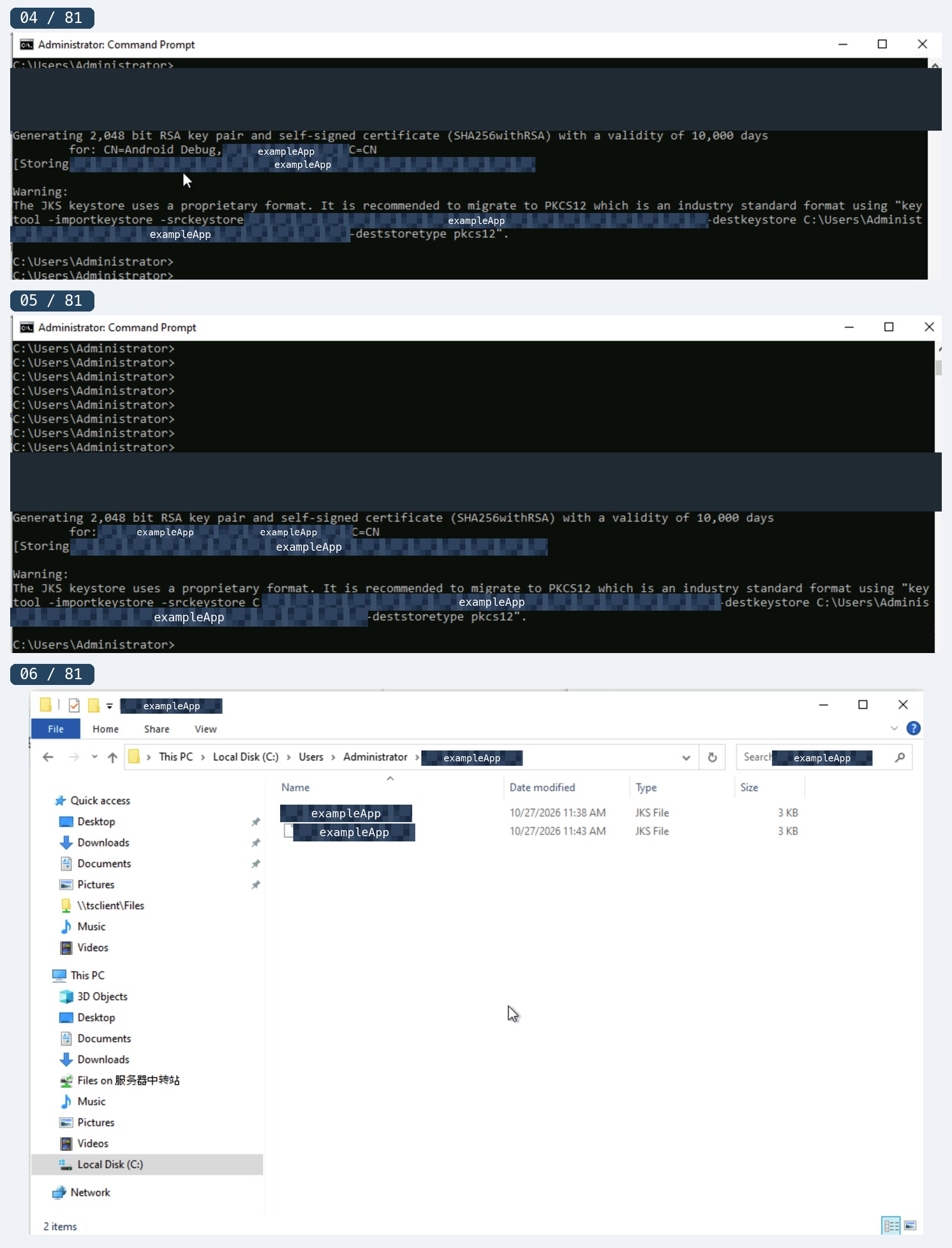
调试密钥用于本地调试。一般项目可继续使用 Android 工具链自动生成的 debug keystore,只有团队确实需要专用调试证书时才运行第一条生成命令。第二条生成上传密钥,用于签署提交给 Google Play 的 release AAB。首次注册上传密钥后,后续构建继续使用同一把密钥。
bat
if not exist "%SIGN_DIR%\debug.jks" keytool -genkeypair -v ^
  -keystore "%SIGN_DIR%\debug.jks" -storetype JKS ^
  -alias androiddebugkey -keyalg RSA -keysize 2048 ^
  -validity 10000 -dname "CN=Android Debug"

if not exist "%SIGN_DIR%\upload.jks" keytool -genkeypair -v ^
  -keystore "%SIGN_DIR%\upload.jks" -storetype JKS ^
  -alias upload -keyalg RSA -keysize 2048 -sigalg SHA256withRSA ^
  -validity 10000 -dname "CN=Android Upload"
按提示交互输入口令。图 04–05 的历史命令含口令参数,公开图组已遮挡这一部分。把上传密钥库和口令分别放入加密备份与团队的密码管理系统。定制的 debug keystore 需与构建配置中指定的 alias 和口令一致。
3. 核查 alias 和证书指纹
图 07–08 分别用 keytool -list -v 查看上传和调试证书,核查 PrivateKeyEntry、有效期、SHA-256 和实际使用的 alias。JKS 的格式建议提示可以结合输出文件和命令退出结果判断。Google Play 使用 应用签名密钥签署分发 APK,核对线上 OAuth、Firebase 等集成时通常要看 Play Console 的应用签名证书。
bat
keytool -list -v -keystore "%SIGN_DIR%\upload.jks" -storetype JKS -alias upload
keytool -list -v -keystore "%SIGN_DIR%\debug.jks" -storetype JKS -alias androiddebugkey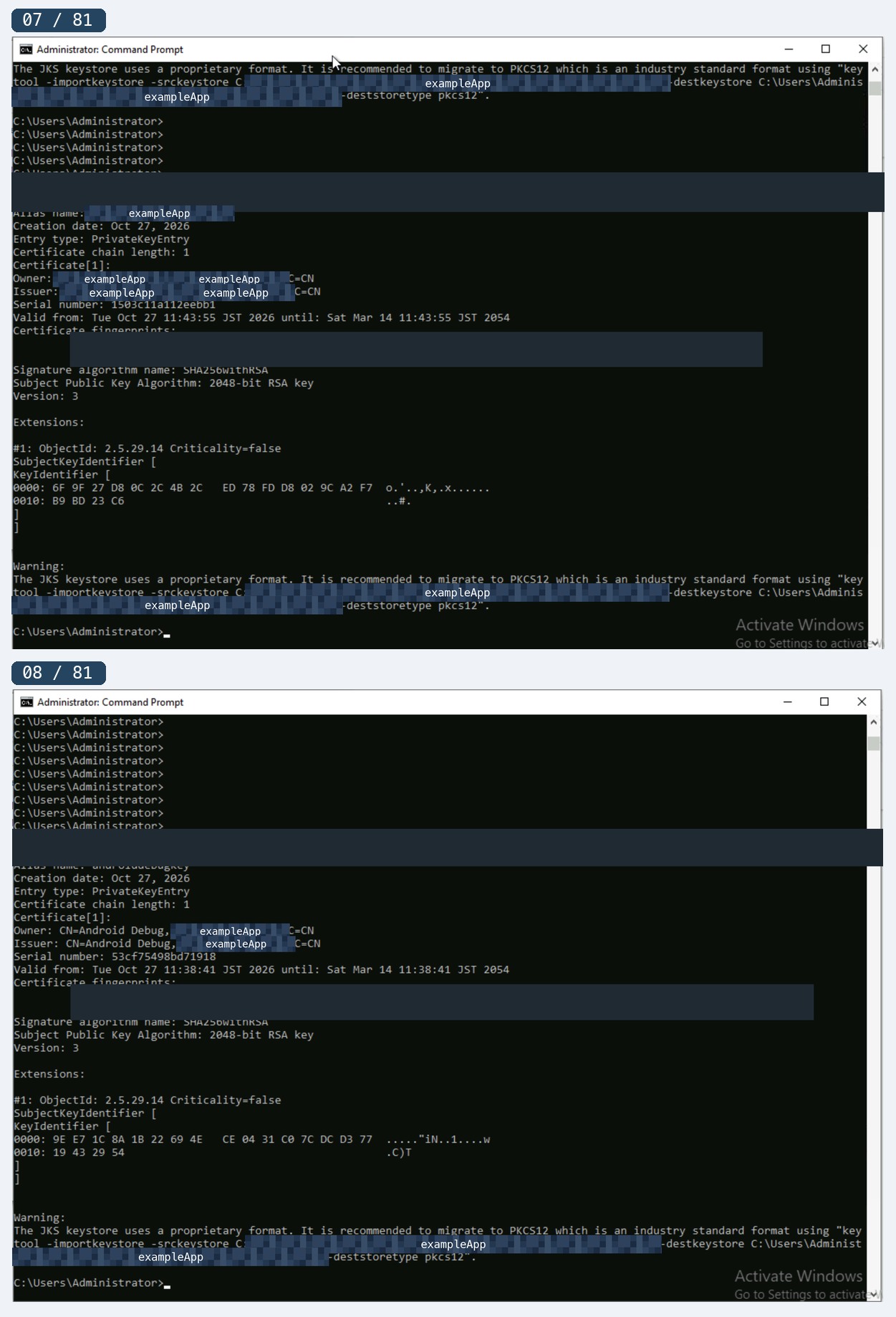
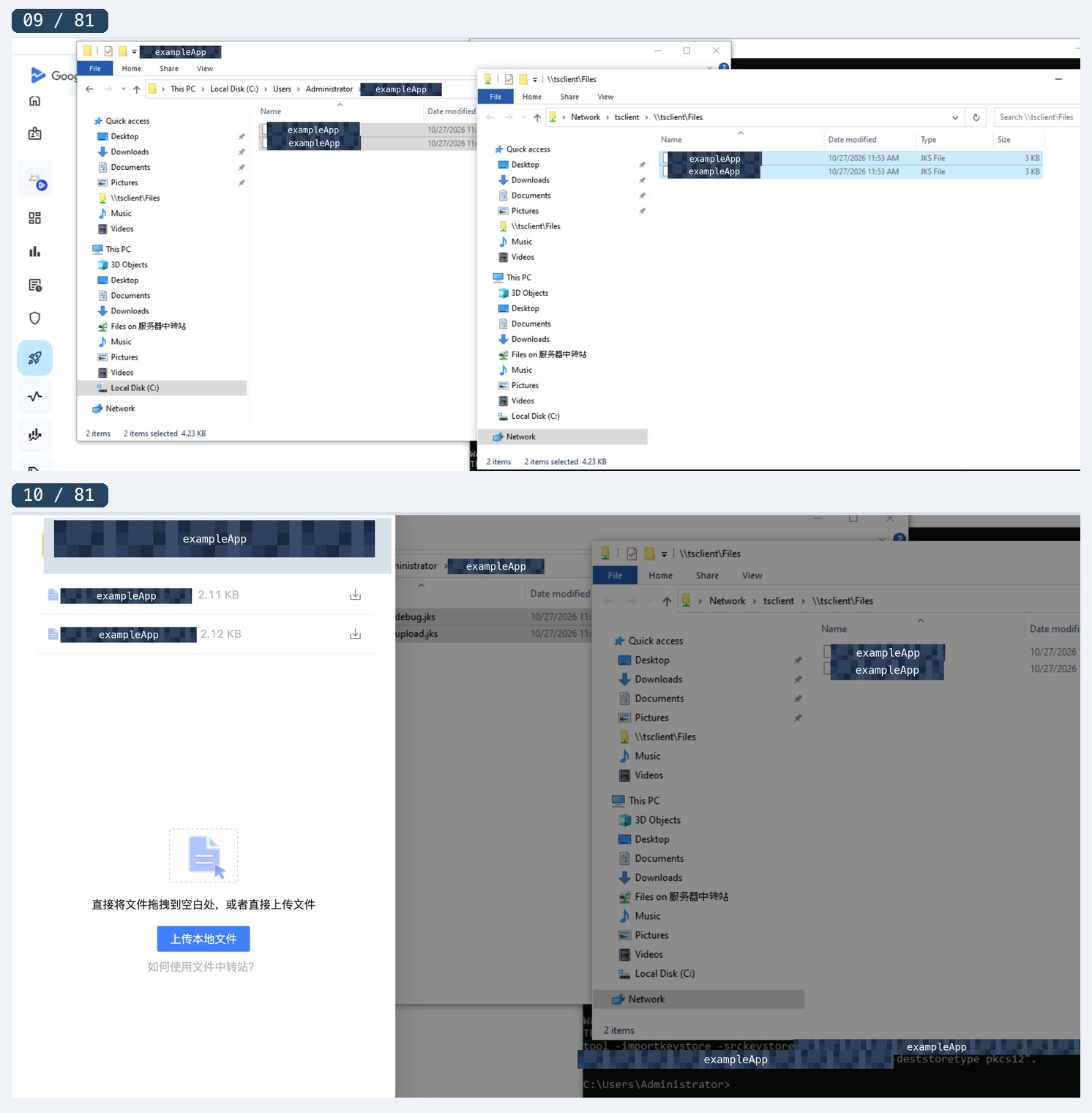
图 09–10 展示云电脑的共享盘和文件中转站。迁移密钥时使用受控传输,确认目标设备能读取加密备份并核对证书指纹,再清理中转残留。若项目已有 Play 上传密钥而旧密钥确实丢失,按上传密钥重置流程登记新证书。
二、在 Google Cloud 配置服务账号和 Android Publisher API
这一段适用于后端验单、管理订单或通过 API 管理发布。Cloud 项目启用 API、工作负载取得凭据和 Play Console 授予应用权限是三件事。Google Play Developer API 的现行接入说明允许直接在「用户和权限」里邀请服务账号。
1. 创建专用服务账号
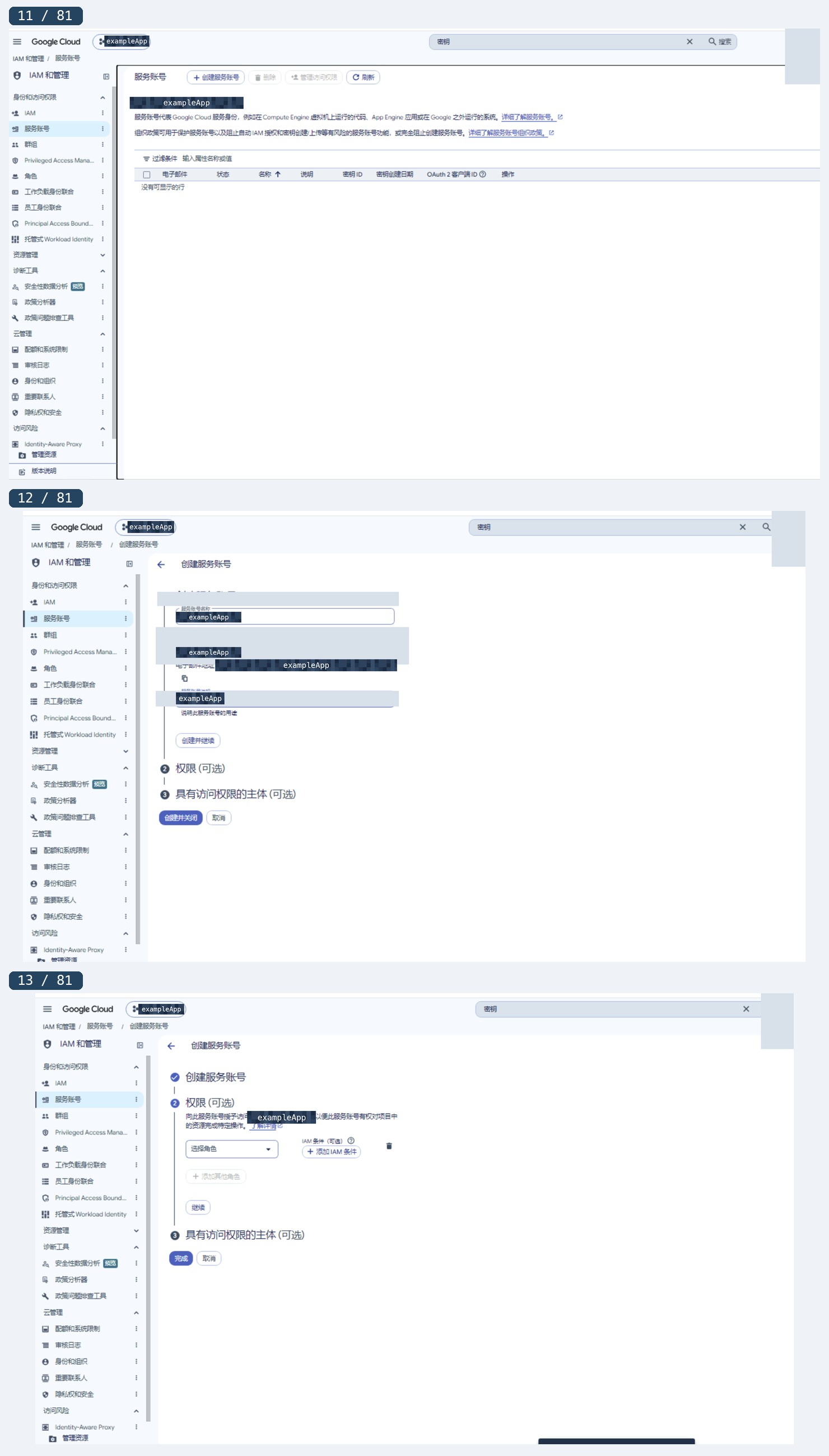
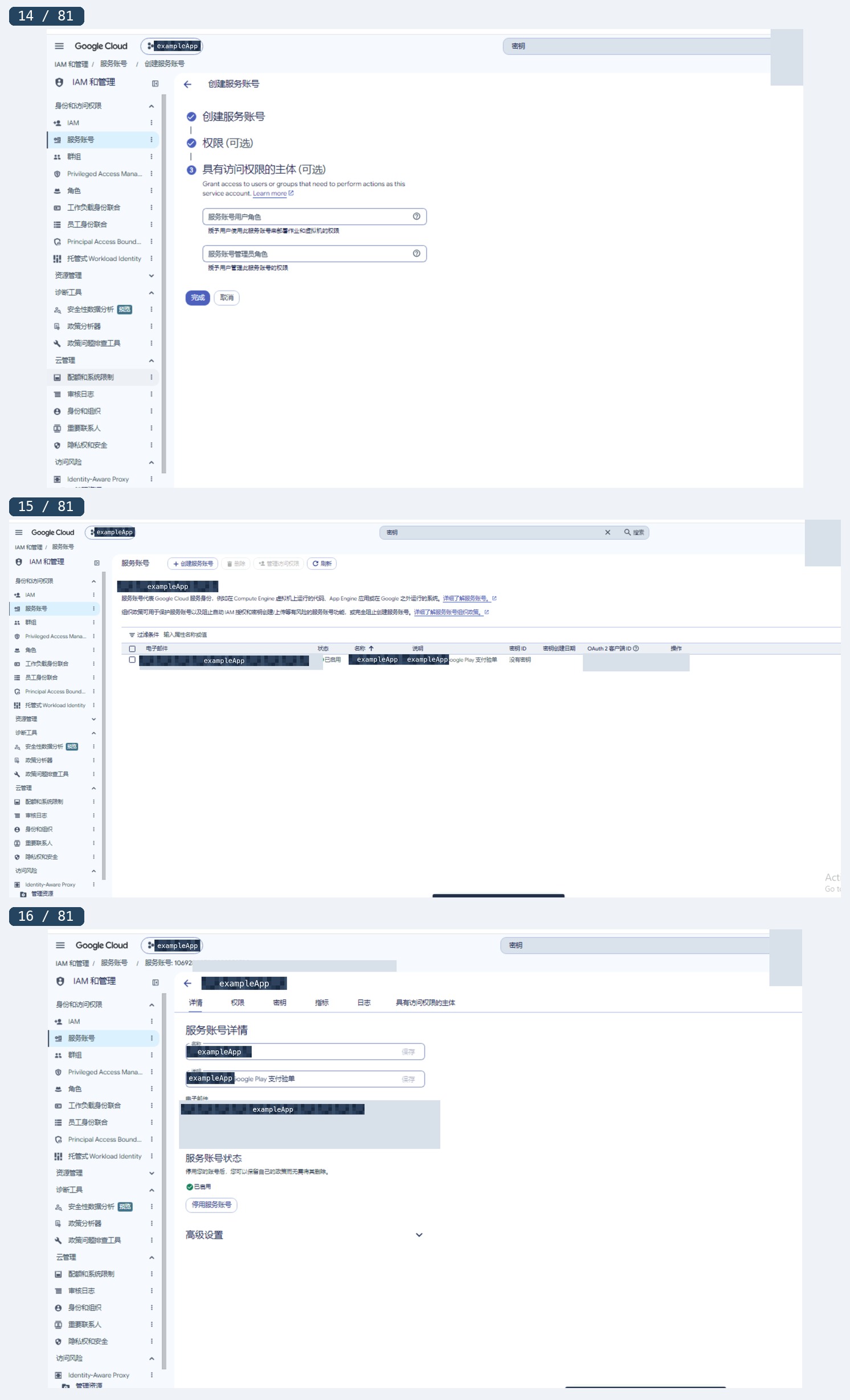
在 Google Cloud 里确认项目,进入「IAM 和管理 → 服务账号 → 创建服务账号」。图 11–13 分别是列表、账号资料和可选的 Cloud 项目角色。取一个能表达用途的名称,例如 play-billing。只为该工作负载确实需要访问的 Cloud 资源配置角色。图 14 的主体访问设置决定谁能使用或管理此服务账号。完成后在图 15–16 对应的列表和详情里核对状态,并复制服务账号邮箱,后续在 Play Console 使用。
2. 选择凭据方式,识别组织政策拦截
在 Google Cloud 上运行的服务可使用附加到工作负载的服务账号凭据。外部运行环境可优先评估 Workload Identity Federation,通过服务账号模拟取得短期凭据,并让后端以该服务账号调用 Play API。
图 17–19 是旧集成使用「密钥 → 添加密钥 → 创建新密钥」时看到的 JSON 密钥界面。下载的 JSON 带私钥,应由受控的服务器密钥管理系统保管。Android 客户端只需向后端传递验单所需的 purchase token,长期私钥应始终留在服务器侧。
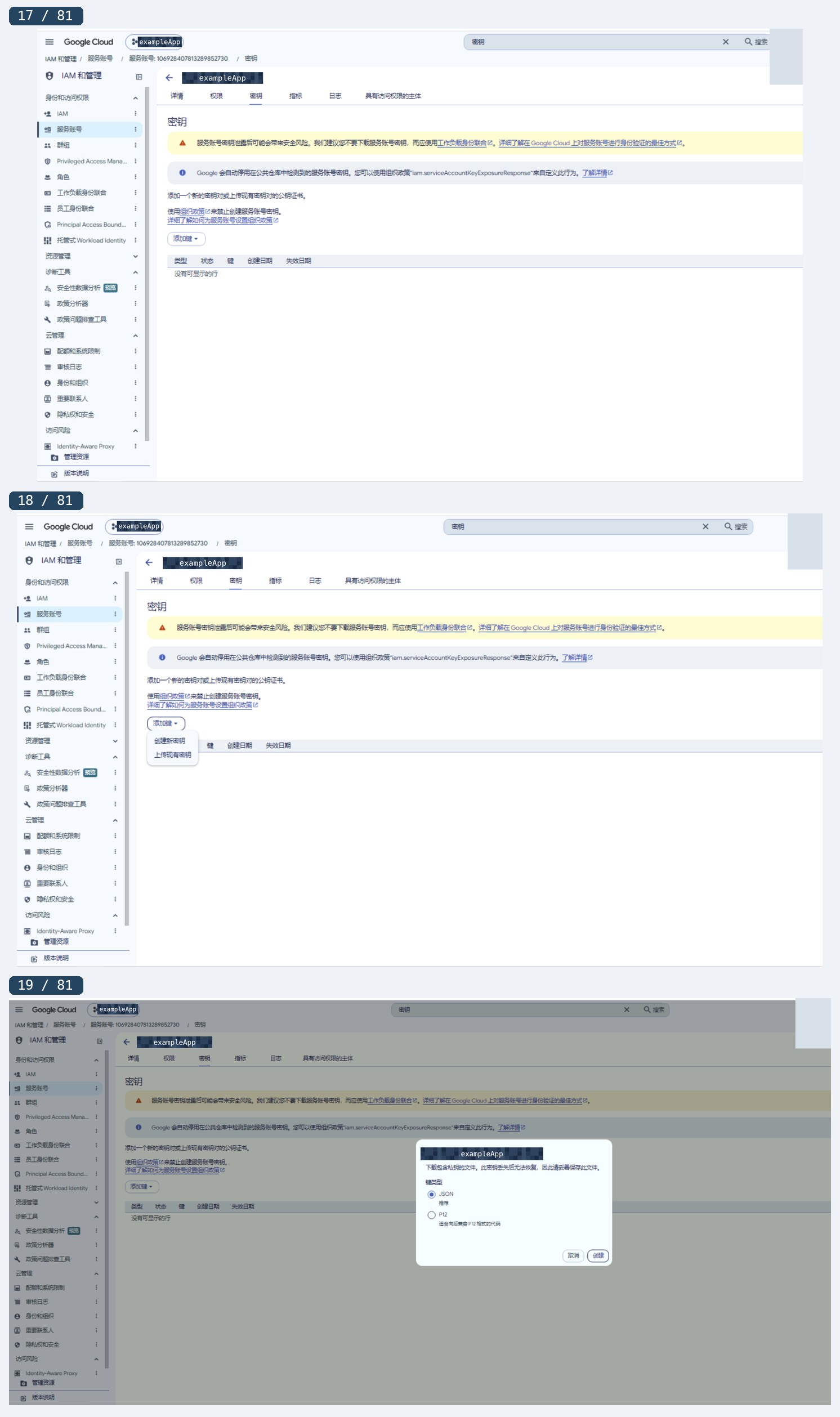
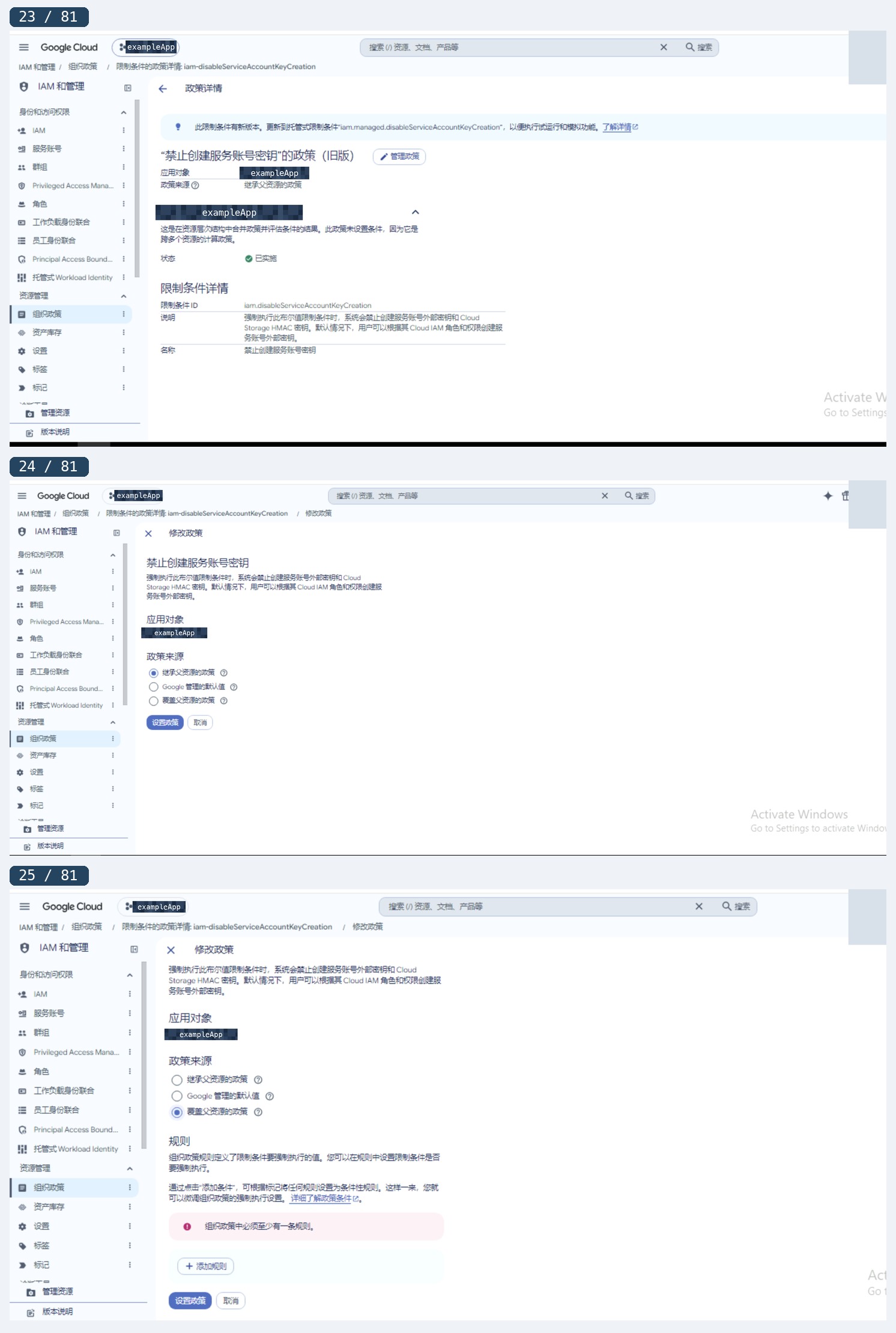
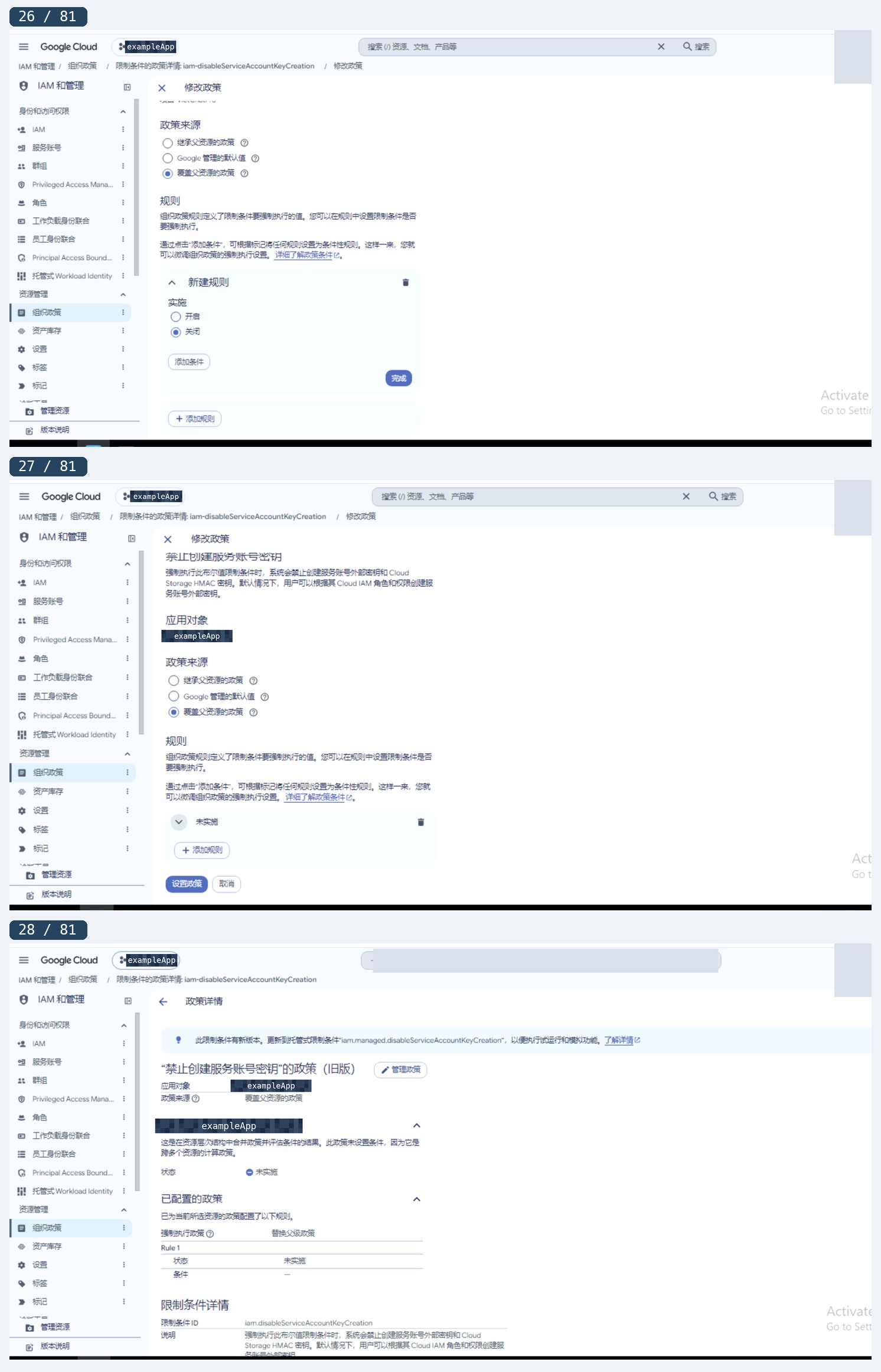
如果创建密钥被拦截,先看图 20 的报错,再到「IAM 和管理 → 组织政策」搜索 iam.disableServiceAccountKeyCreation。如环境使用托管版本,同时检查 iam.managed.disableServiceAccountKeyCreation。图 21–23 对照策略列表、继承状态和项目当前生效规则。
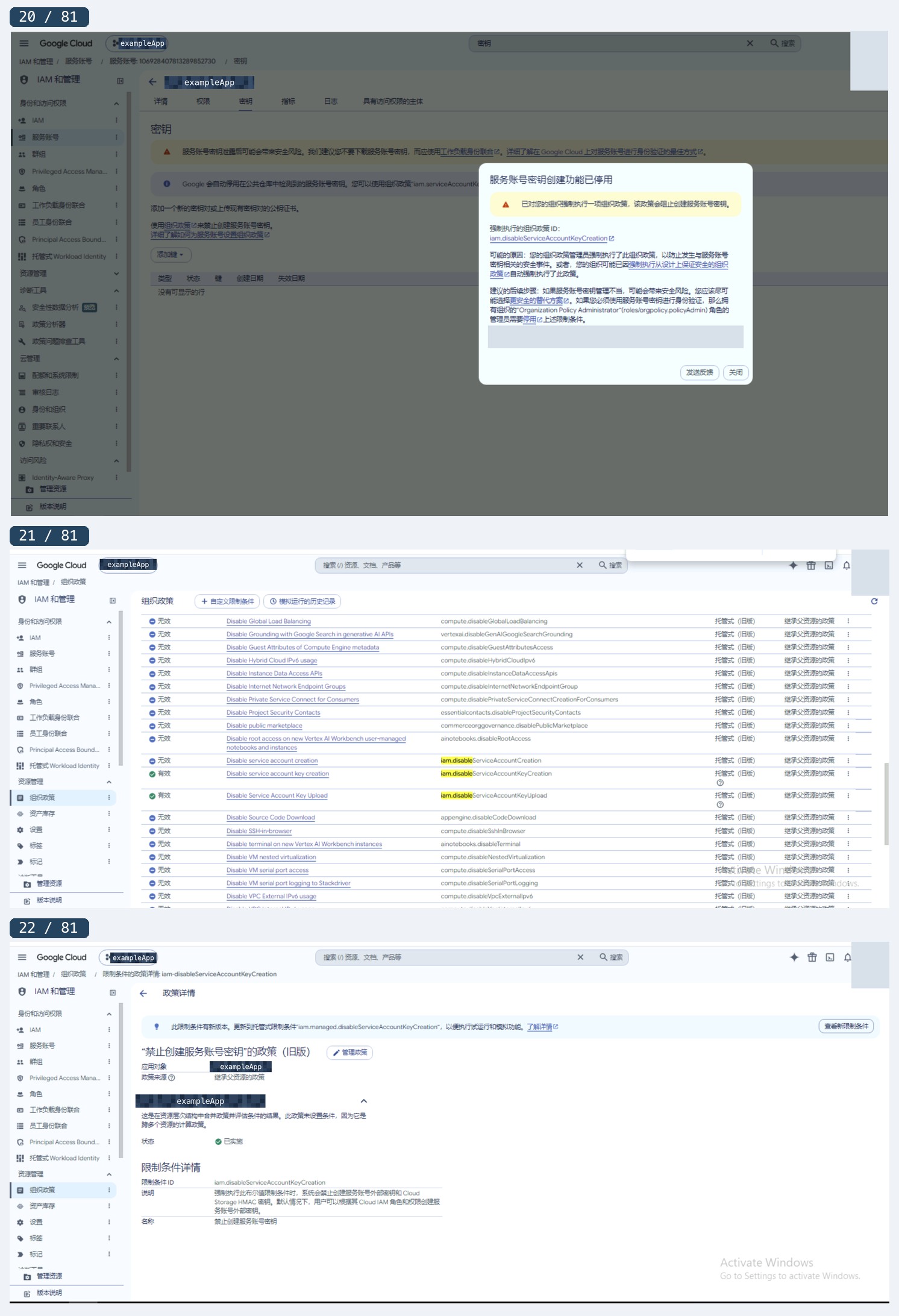
图 23–28 记录的是该项目的策略检查与项目级例外案例。优先使用短期凭据。若旧系统只能用 JSON,而且管理员批准了例外,应把例外限定到必要资源,核对项目生效策略,并约定轮换和撤销时间。
3. 在 Play Console 授予目标应用权限
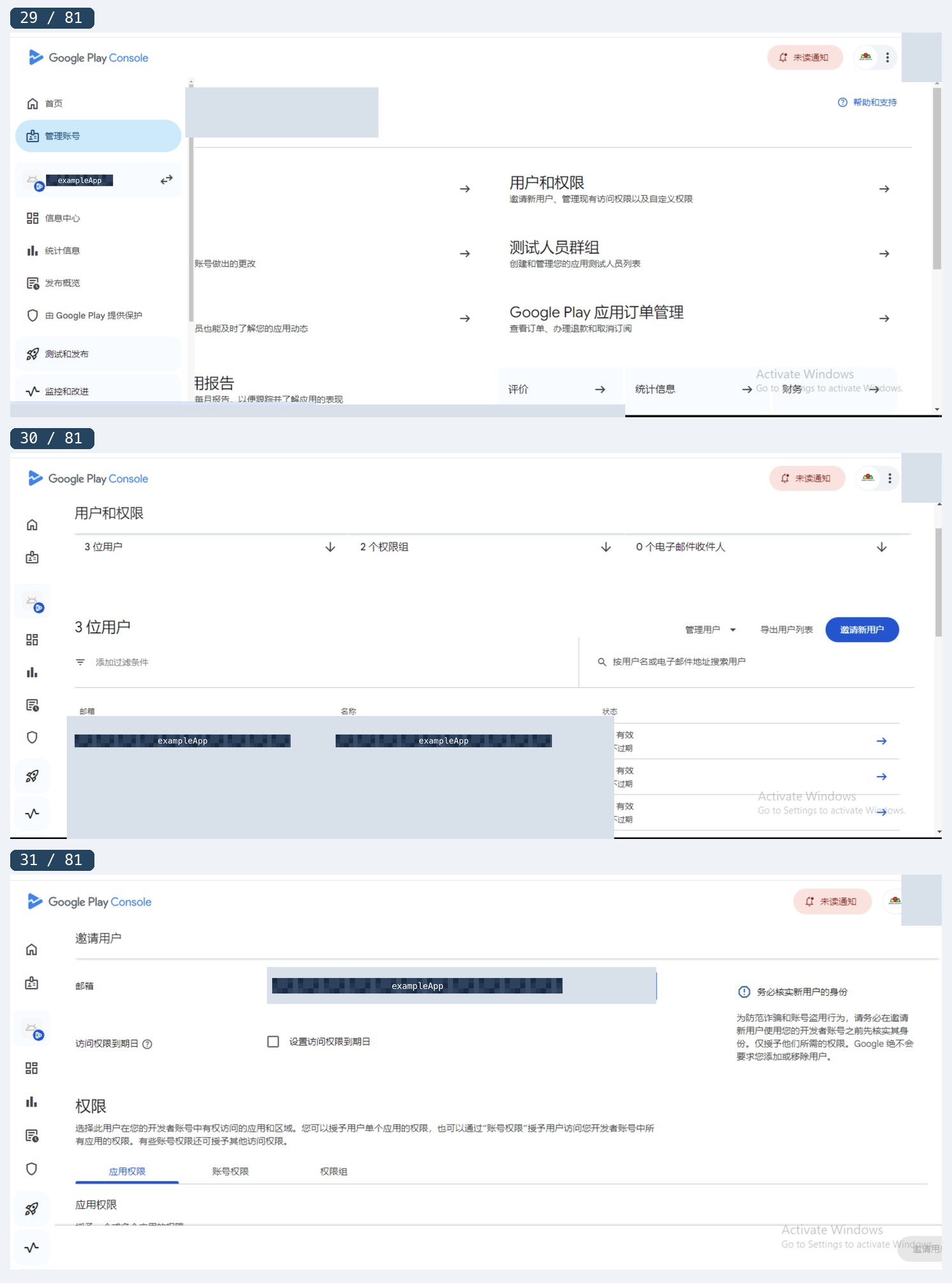
- 在 Play Console 打开「管理账号 → 用户和权限 → 邀请新用户」,填入服务账号邮箱。图 29–31 是管理入口、列表和邀请表单。
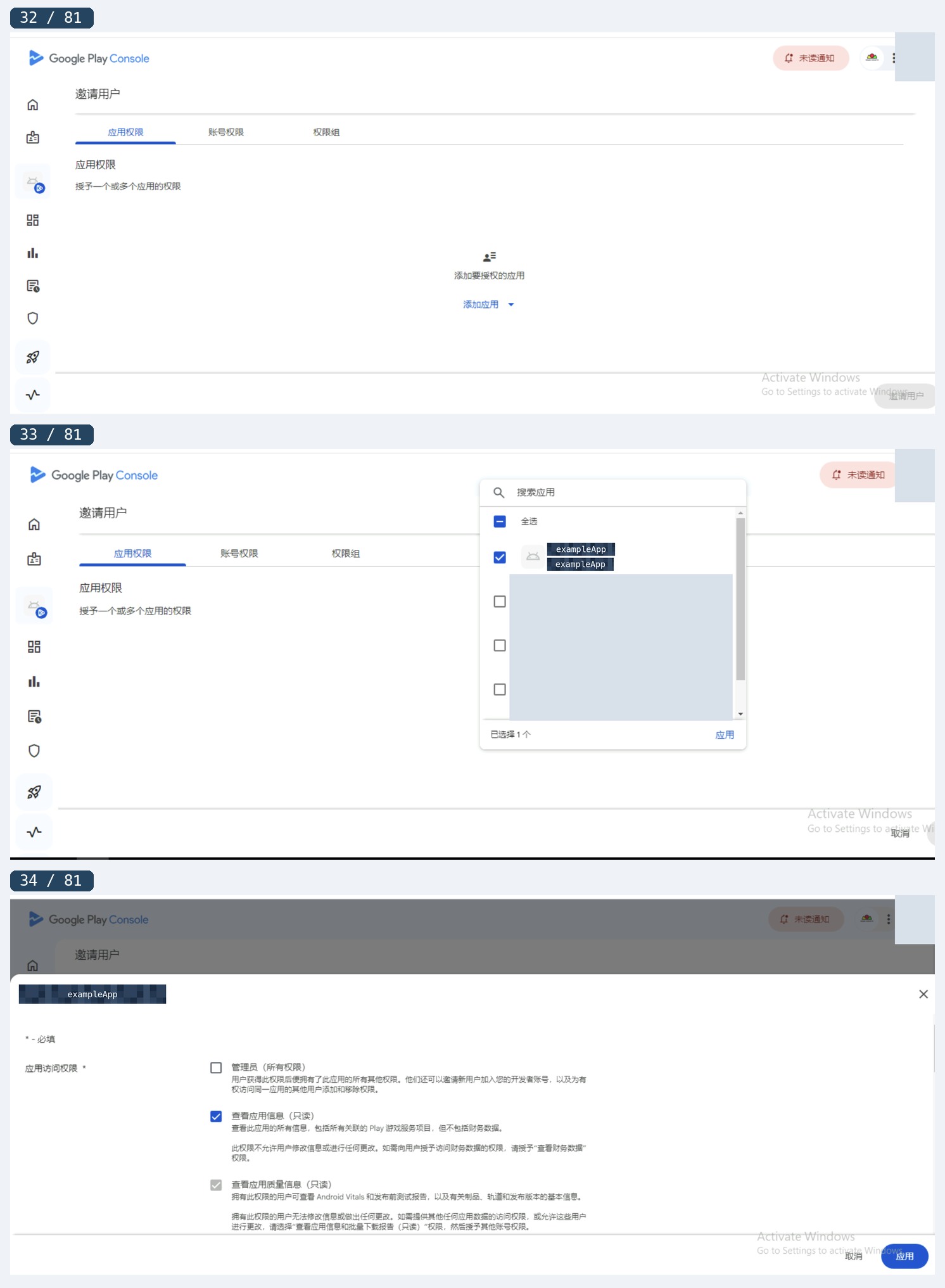
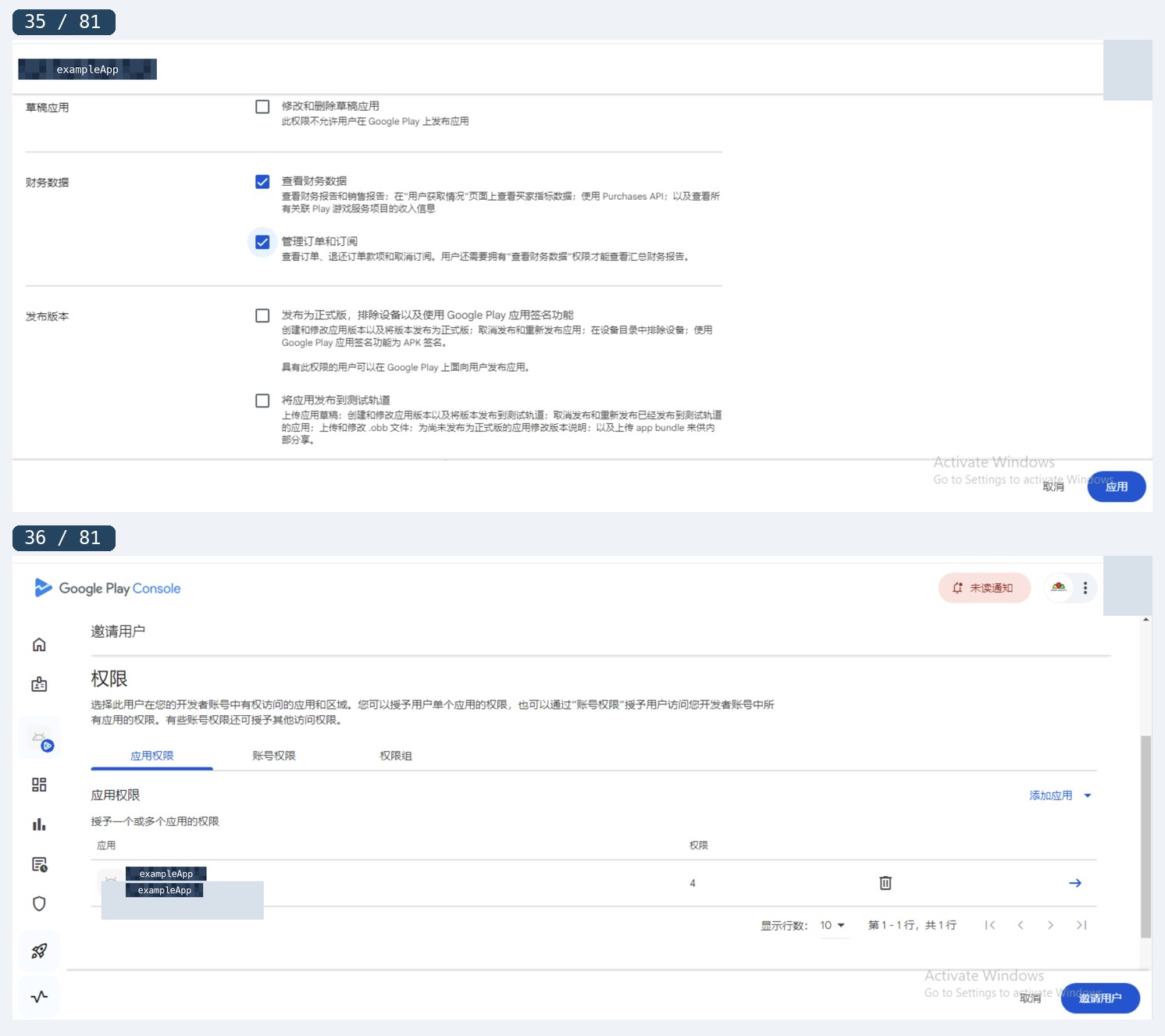
- 切到「应用权限」,选择目标应用,核对包名。图 32–34 展示添加应用、选择范围及权限项。购买与订阅 API 所需权限按官方接入说明核查「查看财务数据」和「管理订单和订阅」。发布流水线单独按轨道与操作授权,验单服务不需要生产发布权限。
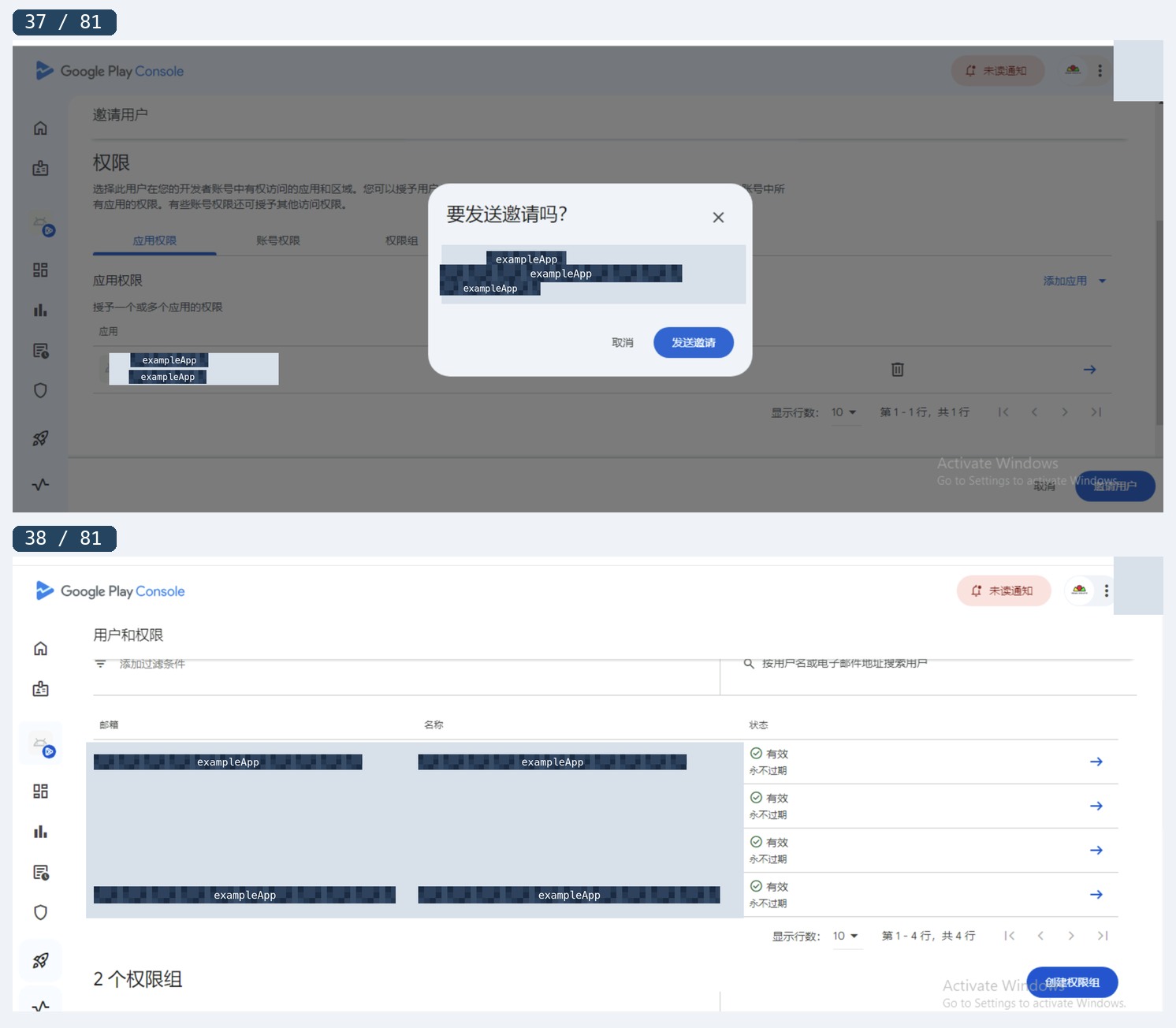
- 在图 35–36 的选择与摘要里复核每个授权项,再按图 37–38 发送邀请并确认列表中的状态。需要排查
403时回到这里检查目标应用和权限,不要只看 Cloud IAM 页面。
4. 启用 Google Play Android Developer API
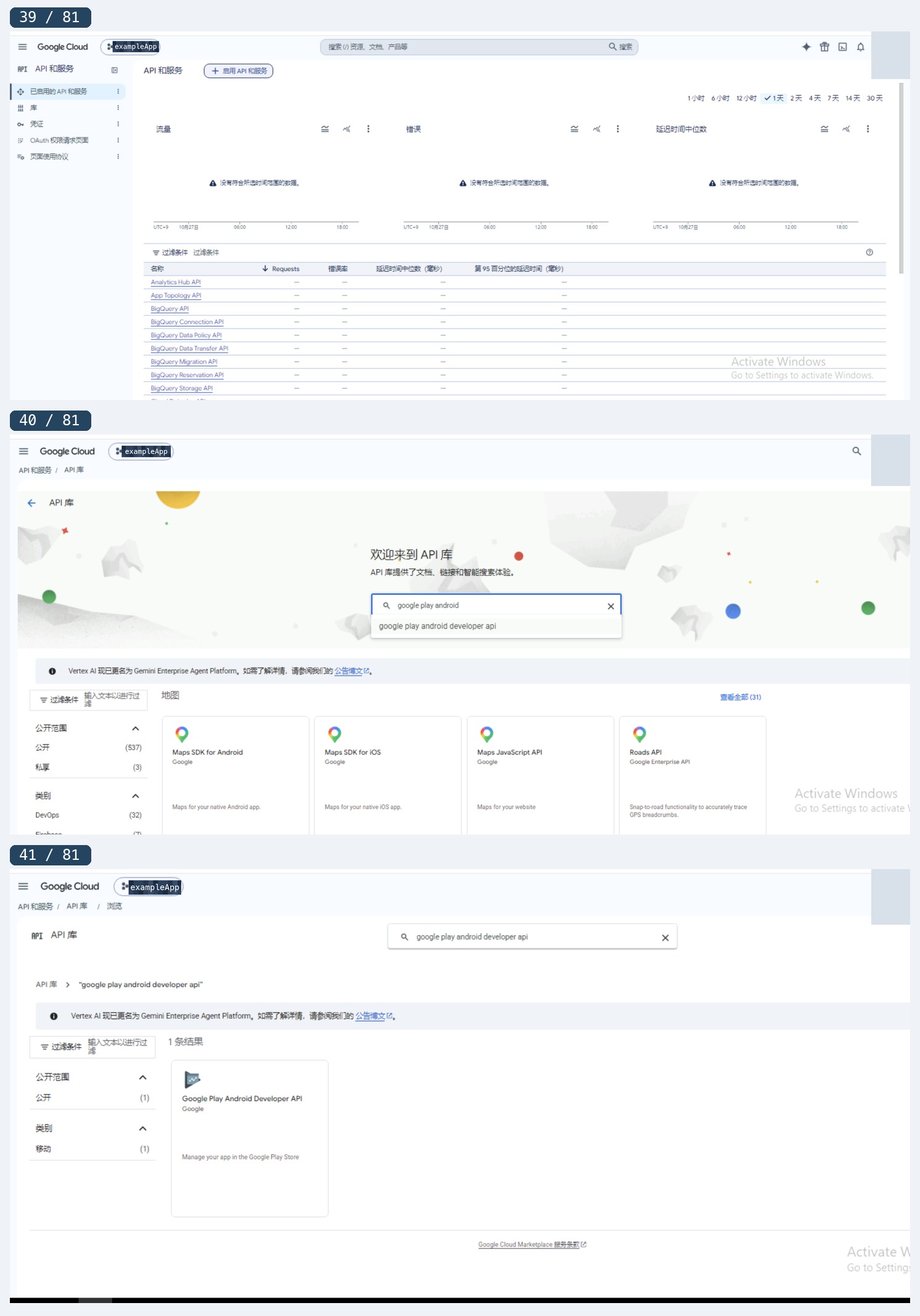
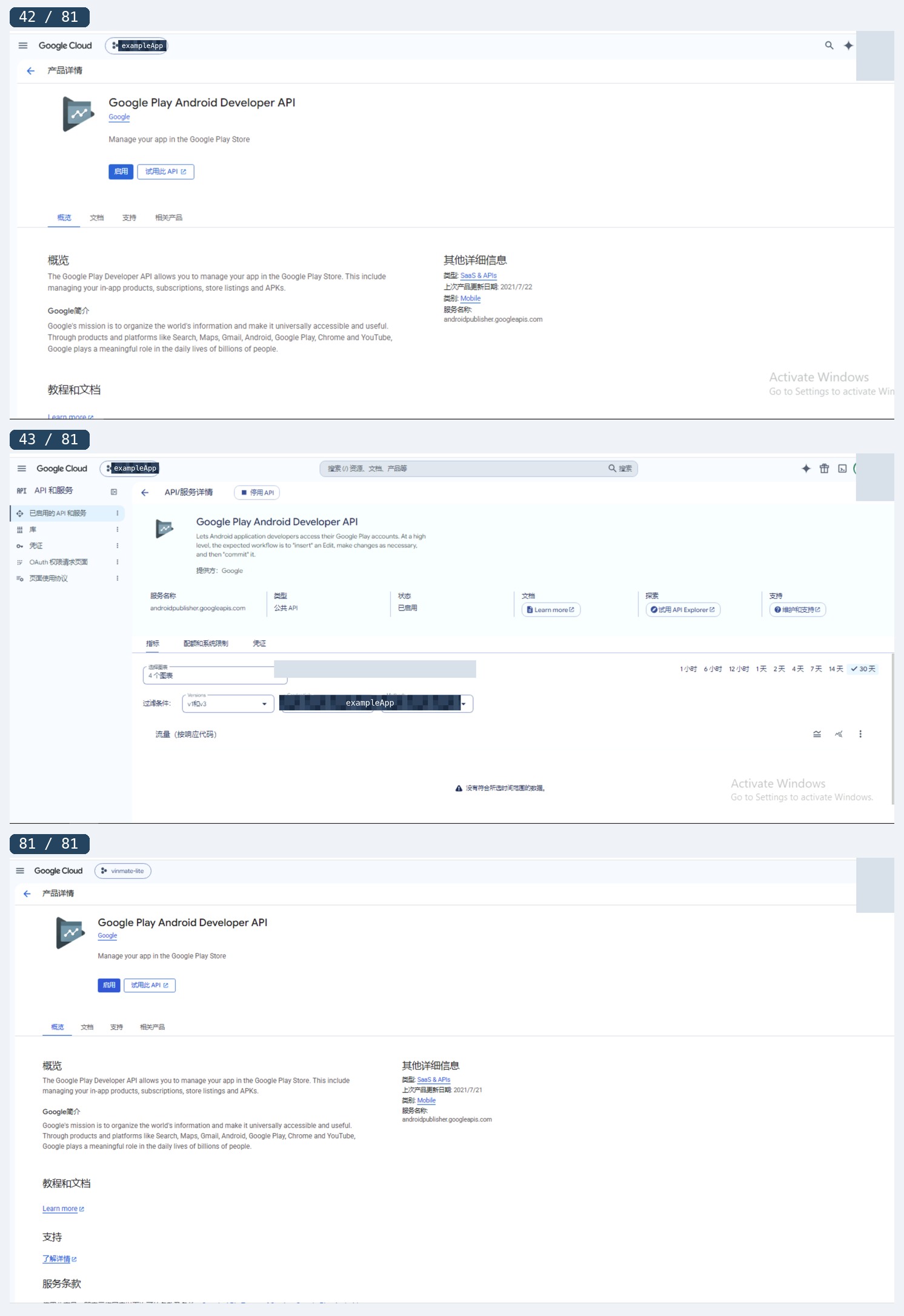
回到正确的 Google Cloud 项目,进入「API 和服务 → API 库」,搜索 Google Play Android Developer API。图 39–43 是仪表板、搜索、详情启用和已启用状态。图 81 是同一 API 在另一个项目中的界面,操作前要检查项目选择器。服务名为 androidpublisher.googleapis.com,API 调用使用 OAuth 范围 https://www.googleapis.com/auth/androidpublisher。已配置 Google Cloud CLI 的环境也可执行以下命令,并确认列表返回该服务。
bash
PROJECT_ID='your-cloud-project-id'
gcloud services enable androidpublisher.googleapis.com --project="$PROJECT_ID"
gcloud services list --enabled --project="$PROJECT_ID" \
  --filter='config.name:androidpublisher.googleapis.com'
这条命令检查 Cloud 项目的 API 状态。后端调用时还要核对实际使用的服务账号、OAuth 范围、目标包名和 Play Console 权限。
三、创建内部测试版本
在 Play Console 的应用列表创建或选中应用,确认控制台目标的包名与 release 的 applicationId 一致。核对当前构建使用上传密钥,并使用尚未上传过的、符合更新顺序的 versionCode。Android Studio 可以用 Generate Signed Bundle / APK → Android App Bundle 构建;已配置 Gradle release 签名的项目可在 Windows 项目根目录执行:
bat
gradlew.bat :app:bundleRelease
keytool -printcert -jarfile "app\build\outputs\bundle\release\app-release.aab"
有 product flavor 的项目请改成实际任务和产物路径。已有登记上传证书的应用,可将 AAB 中证书的 SHA-256 与 Play Console 的上传证书比较。
1. 上传 AAB 和版本说明
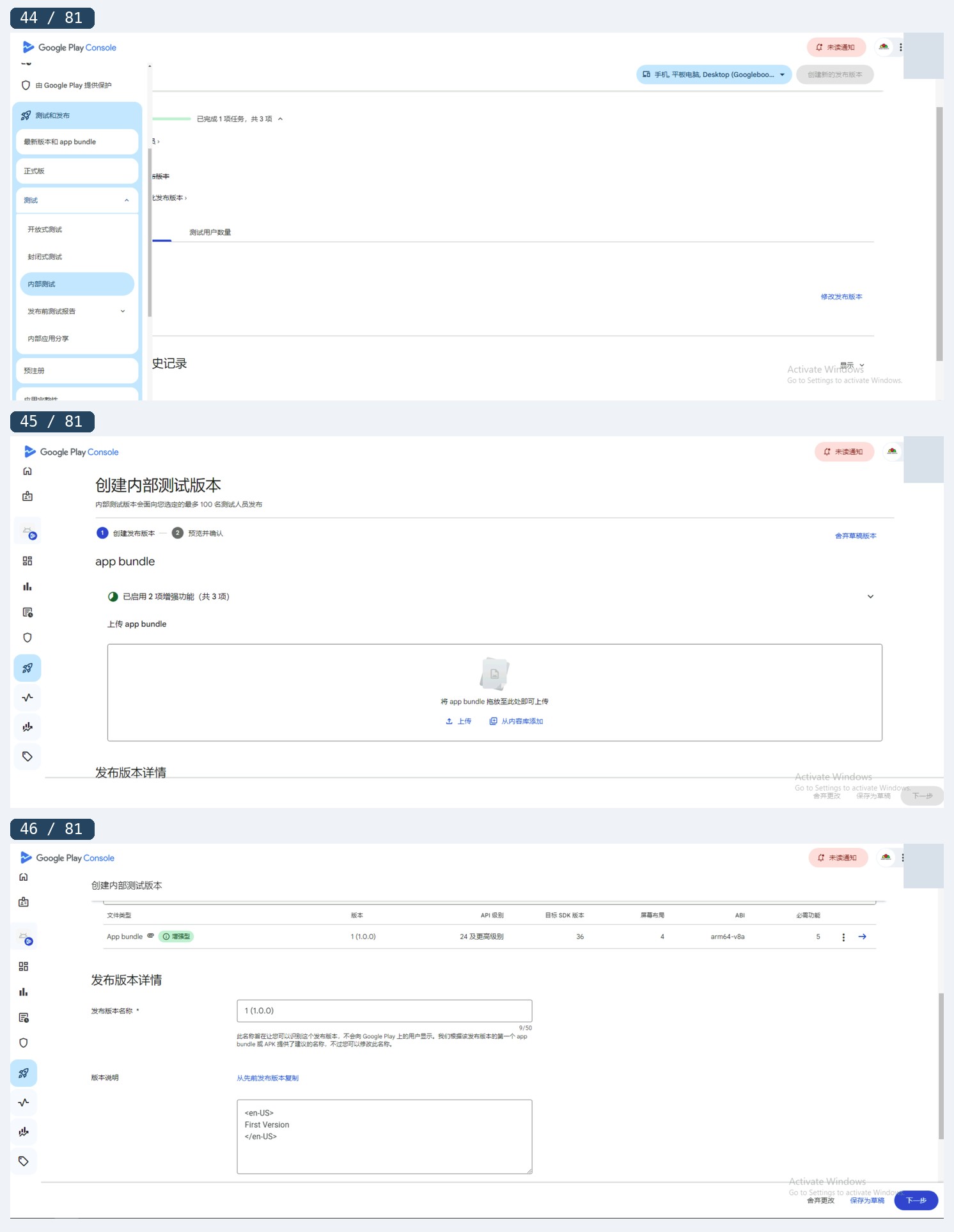
进入「测试和发布 → 测试 → 内部测试」,选择创建版本并上传已签名的 AAB。首次上传时按页面提示设置 Play App Signing。图 44–46 展示轨道、上传区域、版本名称和按语言填写的版本说明。提交前逐项核对版本号、ABI 与覆盖设备。
2. 检查发布警告,配置测试人员
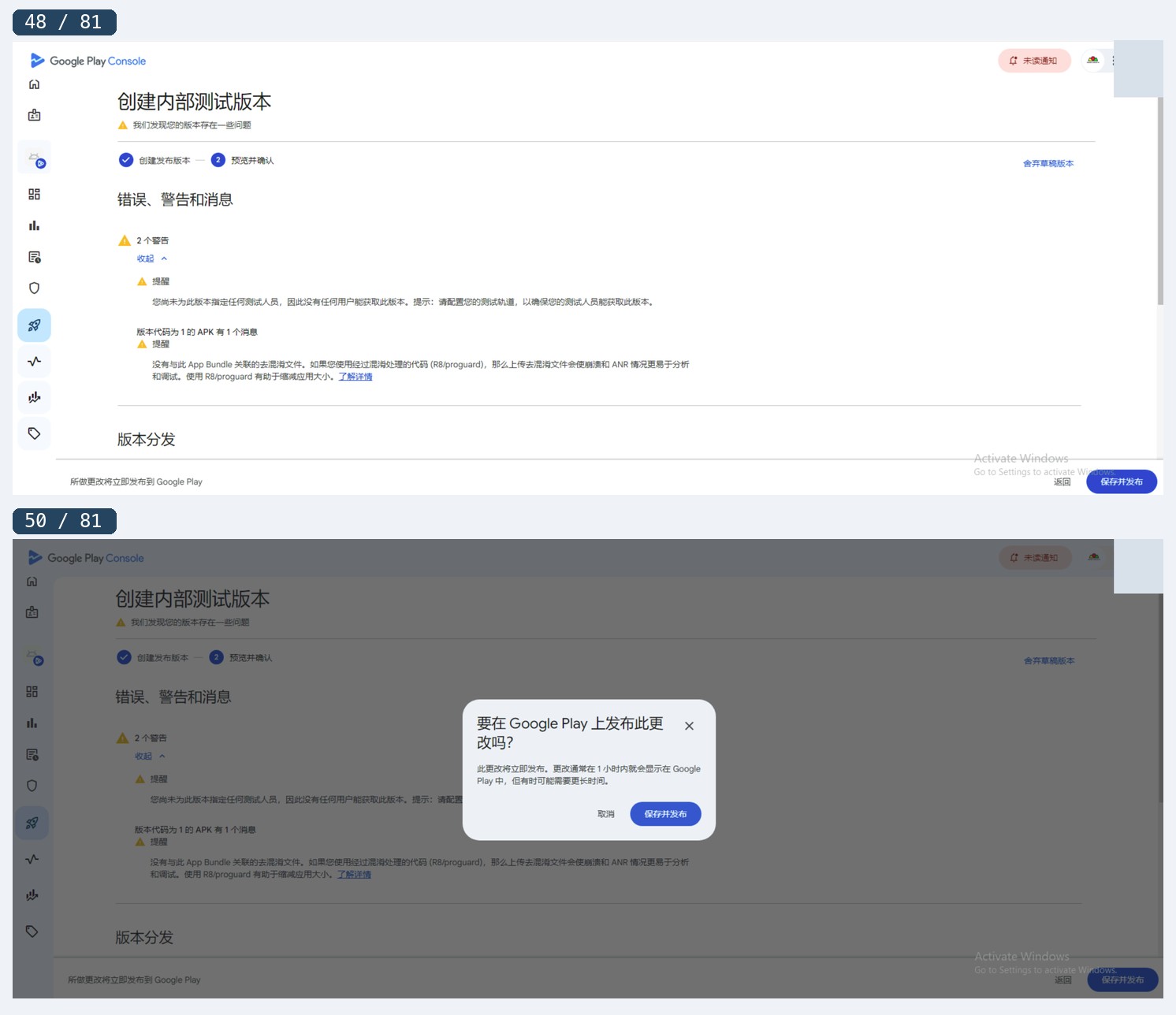
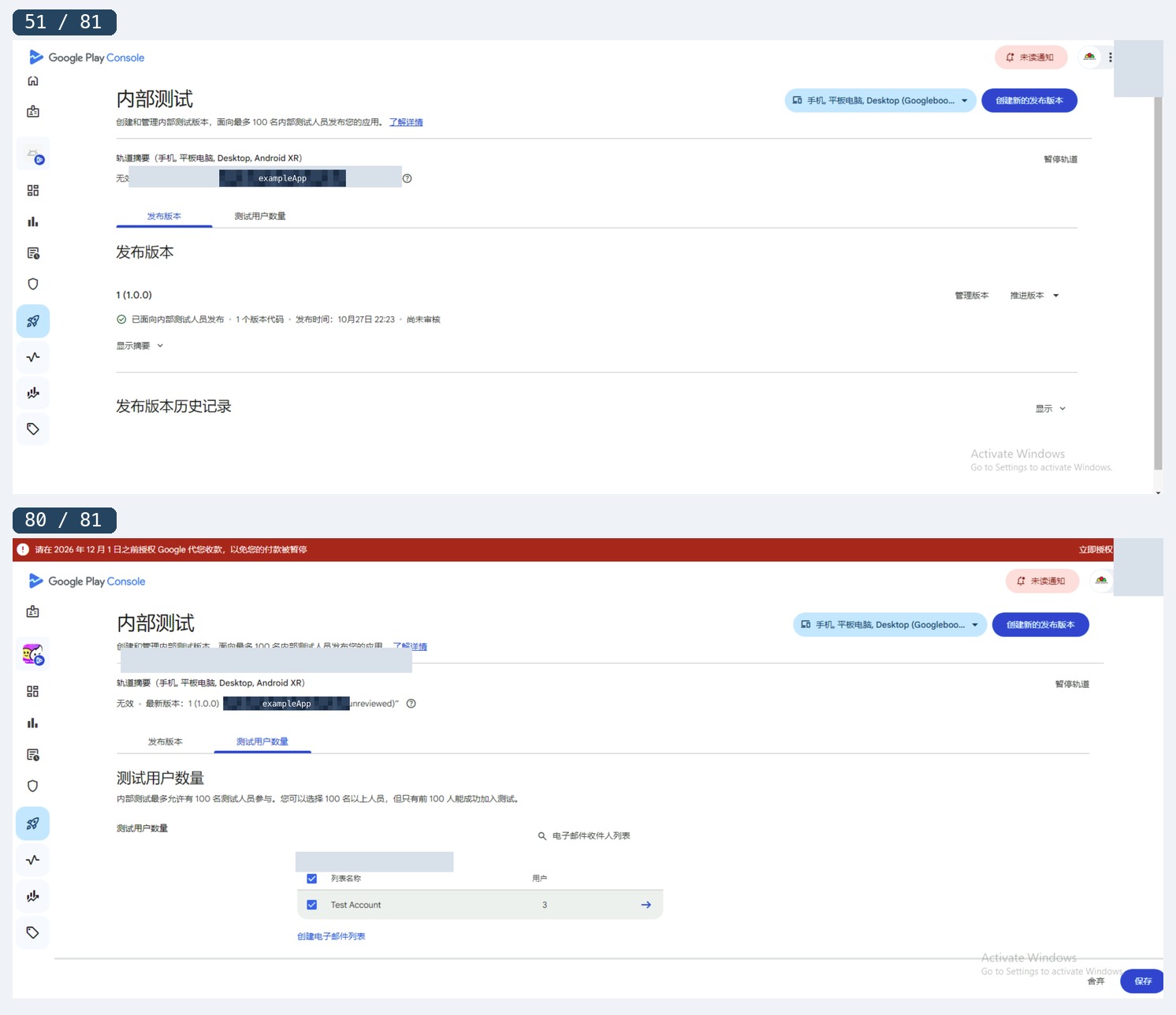
在图 48 的预览里区分阻塞错误与警告。没有测试人员时先配置名单。如果 release 启用了混淆,保留对应构建的 R8 映射,按控制台提示核查反混淆文件;包含 native 代码时也检查符号归档。图 50–51 是确认内部测试发布和回到版本页的结果。图 80 是测试人员页,把测试 Google 账号加入名单并保存,再把加入链接发给测试人员。测试人员应使用同一个获准 Google 账号加入,并通过 Play 商店安装。
内部测试适合先验证分发链路。准备申请正式发布时,请在信息中心核对自己开发者账号显示的测试和正式版资格条件。
四、完成隐私、审核访问和应用内容
1. 使用信息中心清单追踪进度
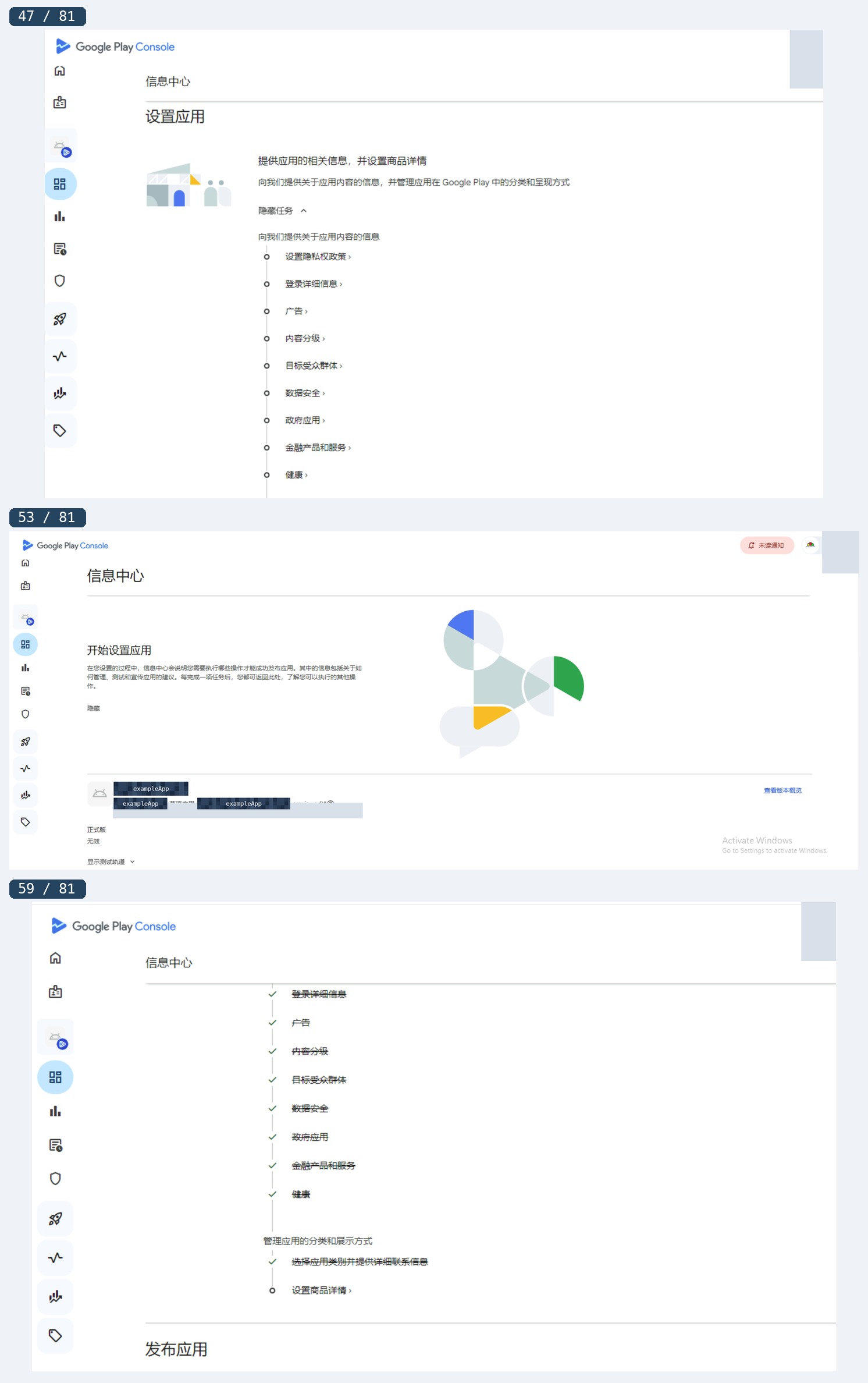
图 47、53 和 59 是同一类应用设置看板在不同阶段的状态。提交审核前进入「监控和改进 → 政策和计划 → 应用内容」,处理适用于目标版本的必填项,并查看「发布概览」里哪些变更还待送审。
2. 填写隐私政策与审核访问
图 49 将无需登录即可访问的隐私政策链接填入后台。也在应用内提供清楚的入口,政策内容与实际数据做法对应。图 54 是「登录详细信息」表单。若注册、登录、会员、地区或其他条件限制审核者访问功能,按要求提供专用测试凭据和英文操作说明,覆盖受限页面,说明如何处理 OTP 等登录环节。图 55–56 是新增并保存登录说明的示例。保存后用干净设备或新安装环境验证审核账号确实能进入相应页面。


3. 逐项核对广告、内容分级和权限
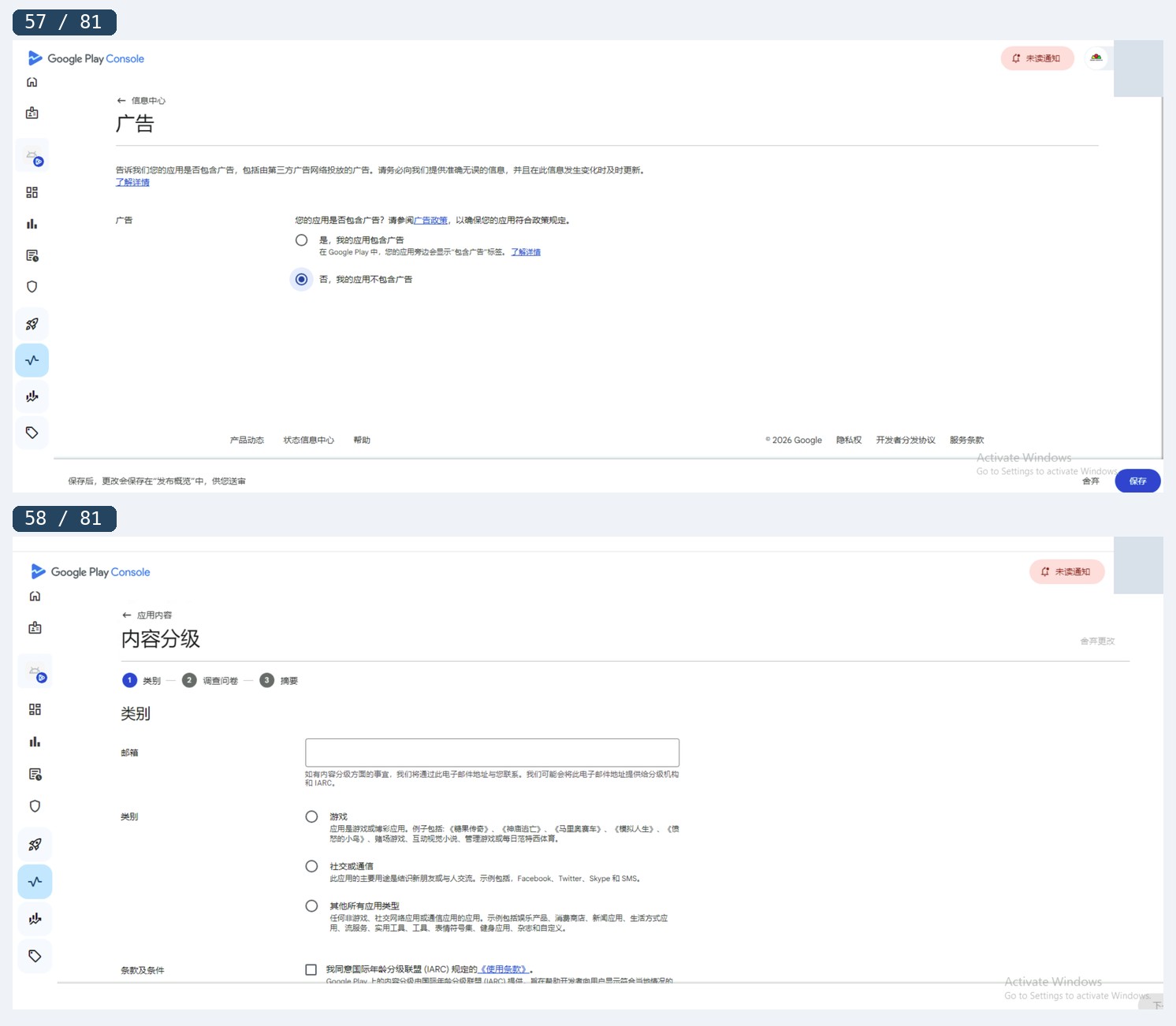
- 广告与内容分级。图 57–58 是广告声明和 IARC 分级问卷入口。根据发布包里实际投放的内容和接入的 SDK 申报。聊天类应用尤其要检查用户互动、用户生成内容、举报与屏蔽功能是否和问卷答案一致。
- 数据安全。从 release 的实际行为出发梳理客户端、后端和第三方 SDK 收集或分享的数据,说明用途、安全处理和删除做法。若允许创建账号,按要求提供应用内和应用外的账号删除请求入口。
- 权限声明。内部测试包上传后检查合并后的 AndroidManifest 和后台显示的声明。只有偶尔选择图片时优先用系统 Photo Picker;如确实有符合要求的广泛媒体访问,再按后台要求填写。使用前台服务时核对其用途、类型与权限,按页面要求提交说明或演示材料。
五、填写默认商店详情和上架素材
图 60–62 是默认商店详情的语言、应用名、简短说明和完整说明。优先把主要功能、目标用户和使用场景写清楚,文案与实际 App 一致。英文商店页的原文可作为结构参考,其他语言应同步准备本地化文案和带文字的截图。Play Console 常见上限为应用名 30、简短说明 80、完整说明 4,000 个字符。
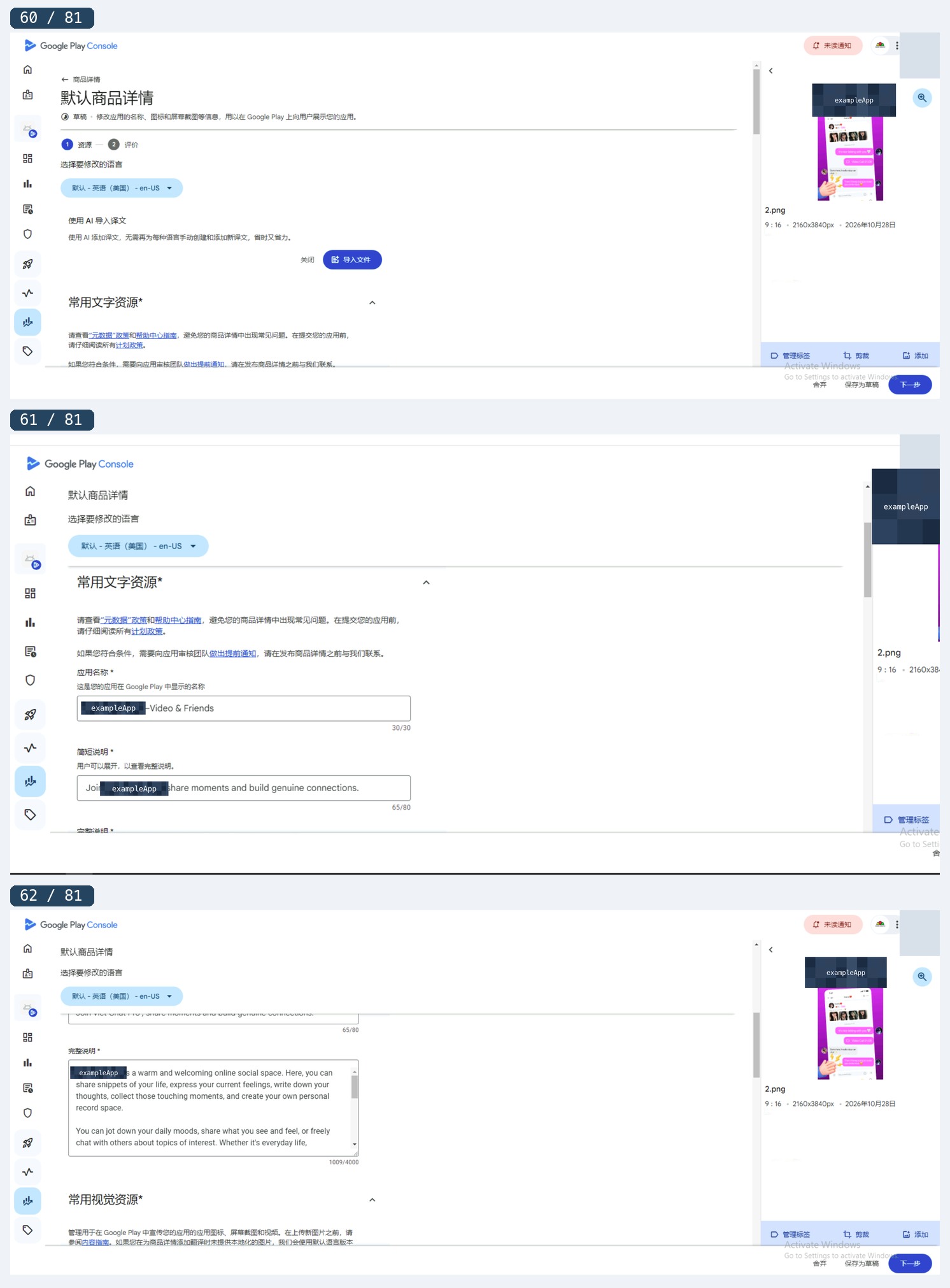
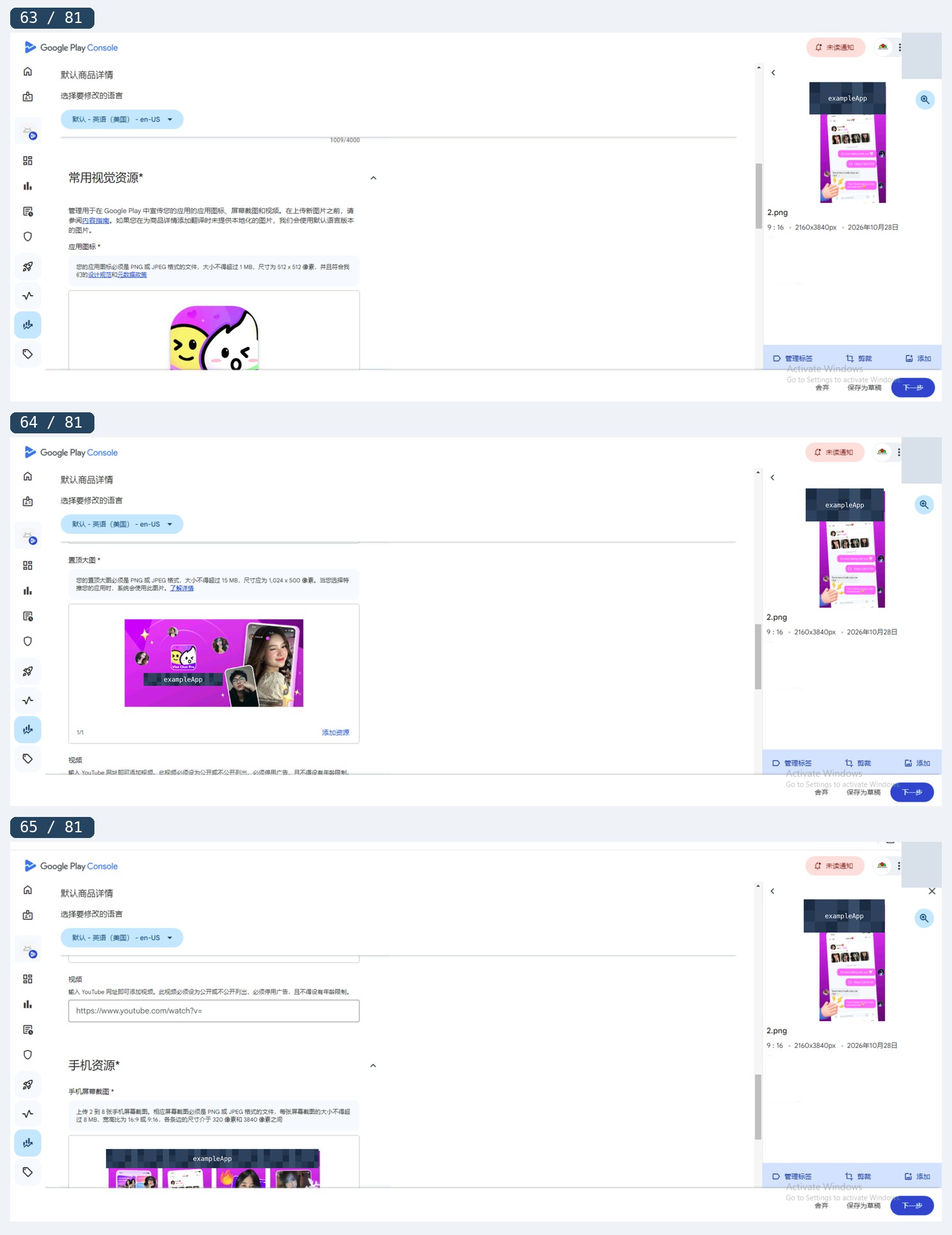
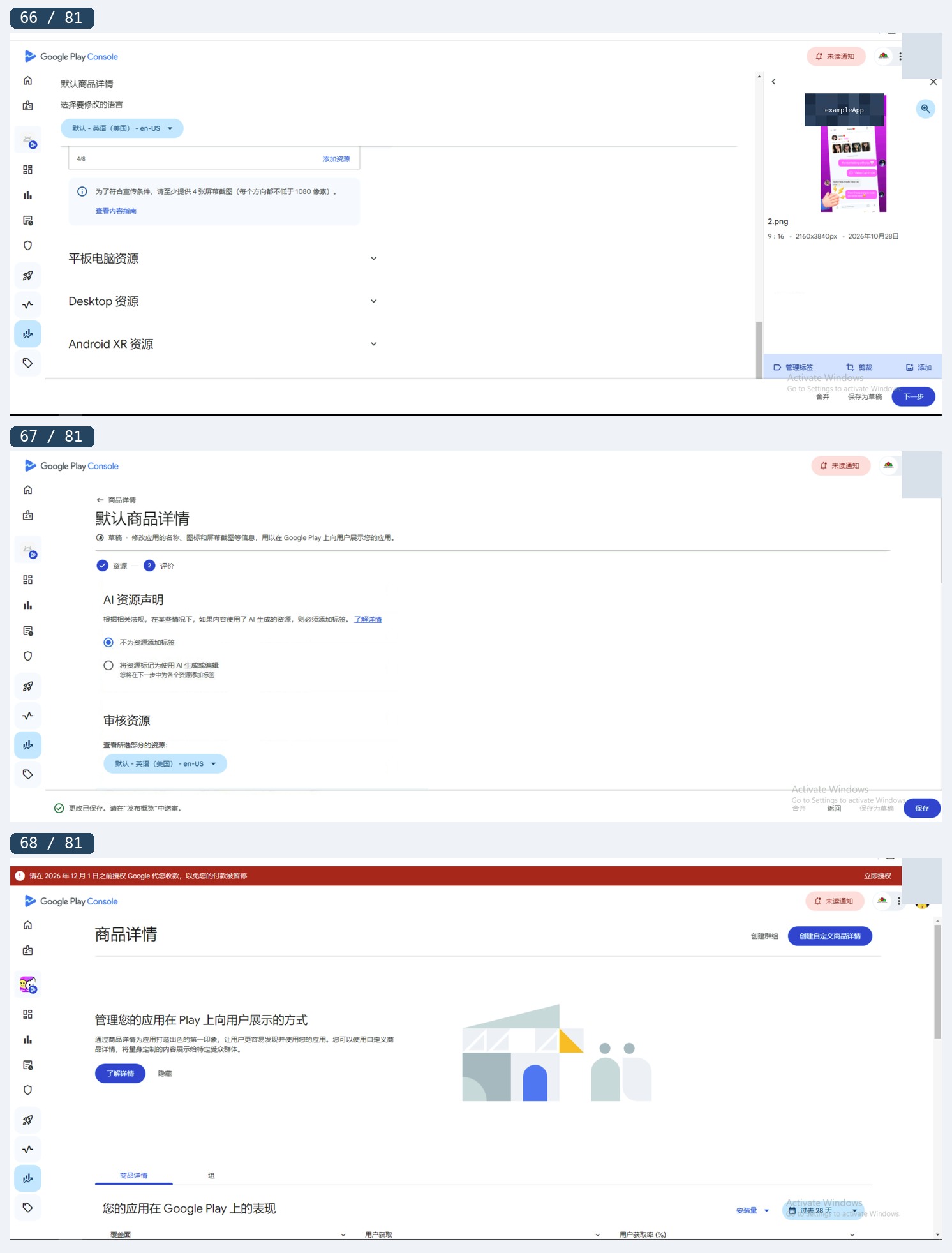
图 63–66 对照图标、宣传图、可选视频、手机截图和其他设备素材,按页面的尺寸要求上传。图 67 的 AI 资源声明按实际来源填。图 68 回到总览核对目标语言的材料与审核状态。
六、创建一次性内购、定价并验证购买
1. 新建商品与购买选项
通过「借助 Play 变现 → 商品 → 一次性商品」进入目录。图 52 是变现入口,图 69–70 是目录和新建表单。先确定商品 ID,再和客户端及服务端约定同一个值,例如 vip_year_pass。一次性商品 ID 与下面的购买选项 ID 各有用途。按项目的实际收费模式选择一次性商品或订阅。如果产品的承诺是自动续费,使用订阅及相应的基础方案。
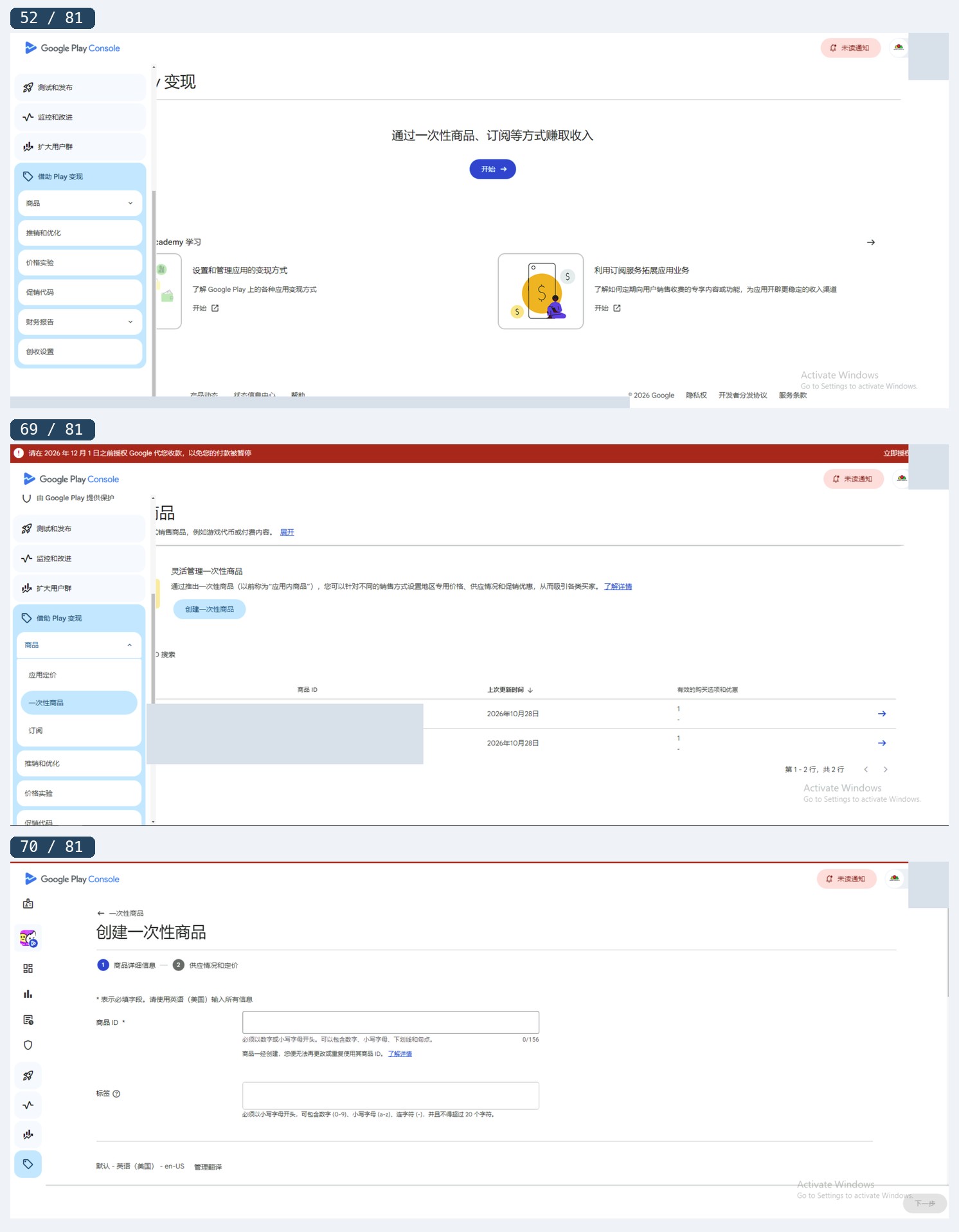
图 71–73 对应本地化名称与说明、税费和法规字段、购买选项。按商品实际属性填写分类及适用字段,明确用户购买后得到的权益、期限和是否可重复购买。根据后台提供的商品形态选择合适的购买选项。
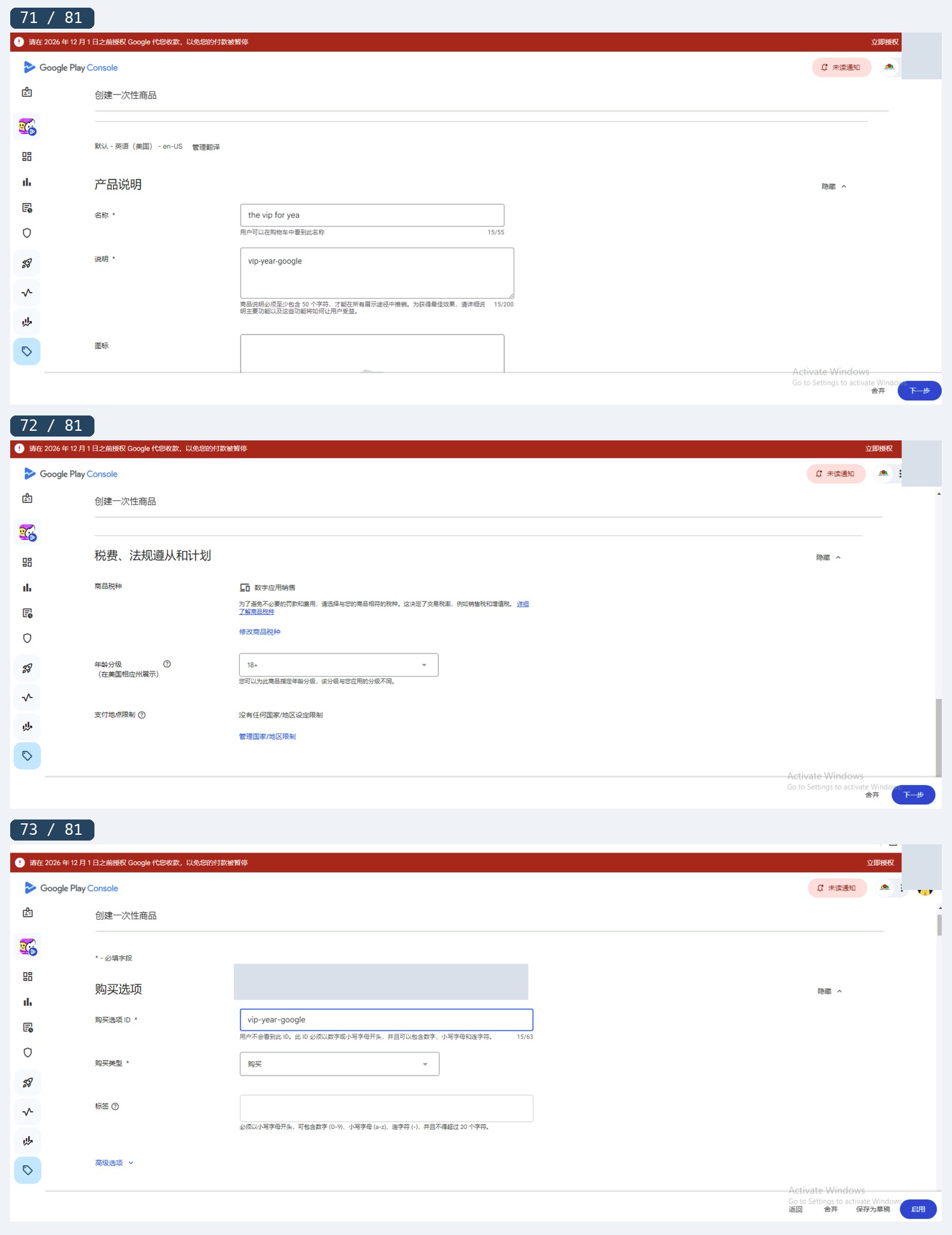
2. 设置国家和地区价格
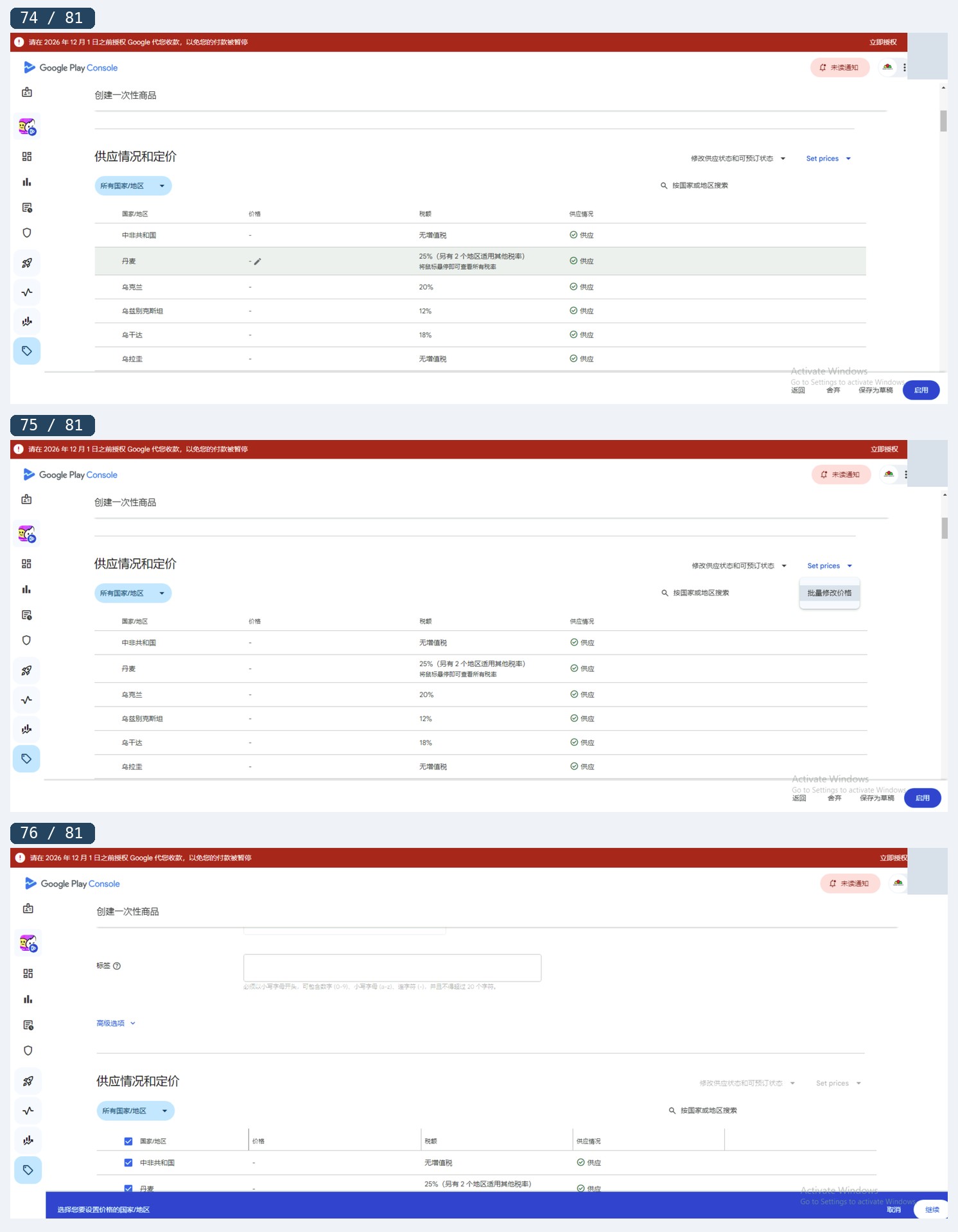
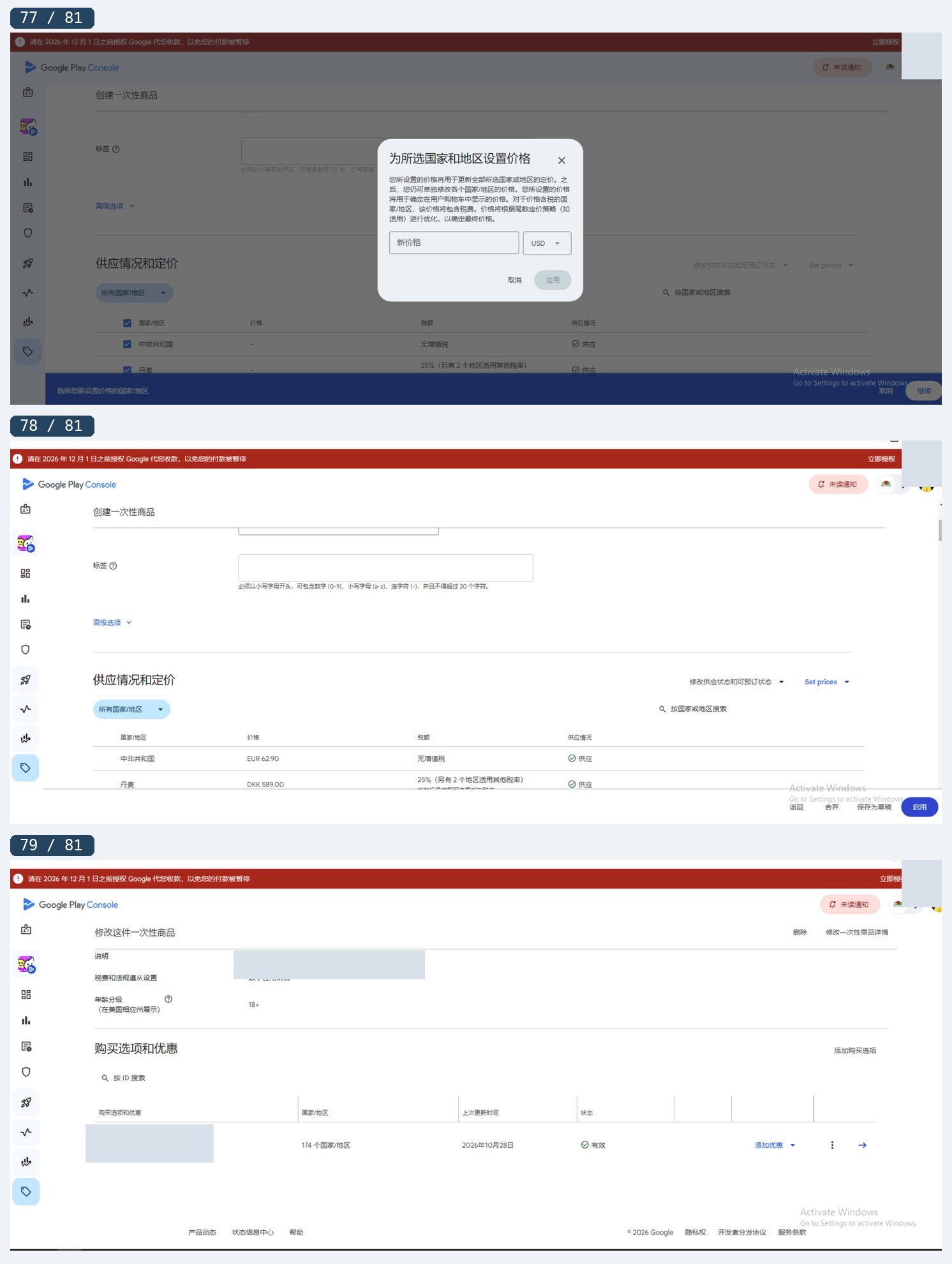
图 74–76 展示国家和地区的供应情况、价格操作菜单与批量选择。图 77 是批量定价弹窗。设置基础币种和价格后,在图 78 对照各市场的换算结果、币种、价格区间和实际可用性,再保存并启用购买选项。图 79 是启用后的购买选项状态。应用本身的分发地区也会影响商品可用范围。
3. 用许可测试账号跑完整链路
- 把测试账号加入内部测试名单并完成加入流程。在 Play Console 另行配置许可测试,用同一个 Google 账号从 Play 安装目标版本。在结算界面确认使用测试付款方式。
- 客户端查询 Play 返回的商品详情与本地化价格,发起购买。后端使用服务账号调用对应购买查询接口校验 purchase token,并依据服务端结果确认目标包名、商品和购买状态。
- 对已完成的购买幂等发放权益,按商品形态完成 acknowledge 或 consume。对 pending、取消、退款、恢复购买和重复通知分别做测试。
如果内部测试能装包却拉不到商品,先比对包名、商品 ID、购买选项状态、国家和地区,以及设备当前用于结算的 Google 账号。若能拉到商品但后端验单失败,再检查 Cloud API 和 Play 权限。
提交前核对
| 检查项 | 可以怎样验证 |
|---|---|
| 签名与构建 | release AAB 证书与已登记上传证书一致,包名对应目标应用,versionCode 满足更新要求 |
| API 和授权 | 正确 Cloud 项目已启用 API,后端身份与 Play Console 已授权的服务账号一致 |
| 内部分发 | 获准的 Google 账号能加入轨道,从 Play 安装预期构建 |
| 应用内容 | 隐私链接可访问,审核账号可登录,数据安全和权限声明与 release 实际行为一致 |
| 商店详情 | 默认语言的文案、图标、宣传图及设备截图齐全 |
| 内购 | 商品和购买选项在目标地区有效,许可测试可完成下单、验单和权益发放 |
官方参考
Android 签名 · 上传密钥重置实操
Play API 接入 · Cloud 组织政策
内测轨道
提审准备 · 数据安全 · 账号删除 · 敏感权限
一次性商品 · 内购测试 · 购买生命周期
暂无评论,快来发表第一条评论吧