Google Play 上传密钥实战:酷鸟云电脑生成 Android 签名、导出 PEM 与重置


准备上传 Android App Bundle(AAB)时,先要确认用哪把密钥签名。如果你在酷鸟云电脑上遇到 keytool 找不到、WinGet 提示没有适用的安装程序,或者原来的 Google Play 上传密钥已经找不回来了,可以按这篇图文走一遍。
首次上架走第 1–4 节;已有应用需要重置上传密钥走第 1–3、5–6 节。若只是在换电脑,而且原来的密钥库和口令还能用,恢复原密钥库即可继续签包。
1. 先分清两把密钥
| 对象 | 由谁保管 | 用途 |
|---|---|---|
| 上传密钥(Upload key) | 开发者 | 在本地或 CI 签署 AAB,Google Play 据此验证上传者 |
| 应用签名密钥(App signing key) | 启用 Play App Signing 后由 Google Play 管理 | Google Play 用它签署分发给用户的 APK |
生成密钥后会得到两种文件:.jks 是含私钥的密钥库,用来签包;.pem 是从密钥库导出的公钥证书,用来向 Play Console 登记。重置上传密钥只会改变以后上传 AAB 时用的密钥。 Google Play 用于分发 APK 的应用签名密钥不变,已安装用户仍可通过 Google Play 更新。Firebase、OAuth 等服务若校验 Play 分发版本的证书,应核对控制台里的应用签名证书指纹。Android 官方签名指南
2. 在酷鸟云电脑准备 PowerShell 和 JDK
打开 PowerShell,先看 Windows 位数
连接云电脑,在 Windows 开始菜单搜索 Windows PowerShell。也可以像图中那样打开 Command Prompt,输入 powershell,看到 PS C:\...> 后再执行下文的 PowerShell 命令。Windows 自带的 PowerShell 能完成这套流程。
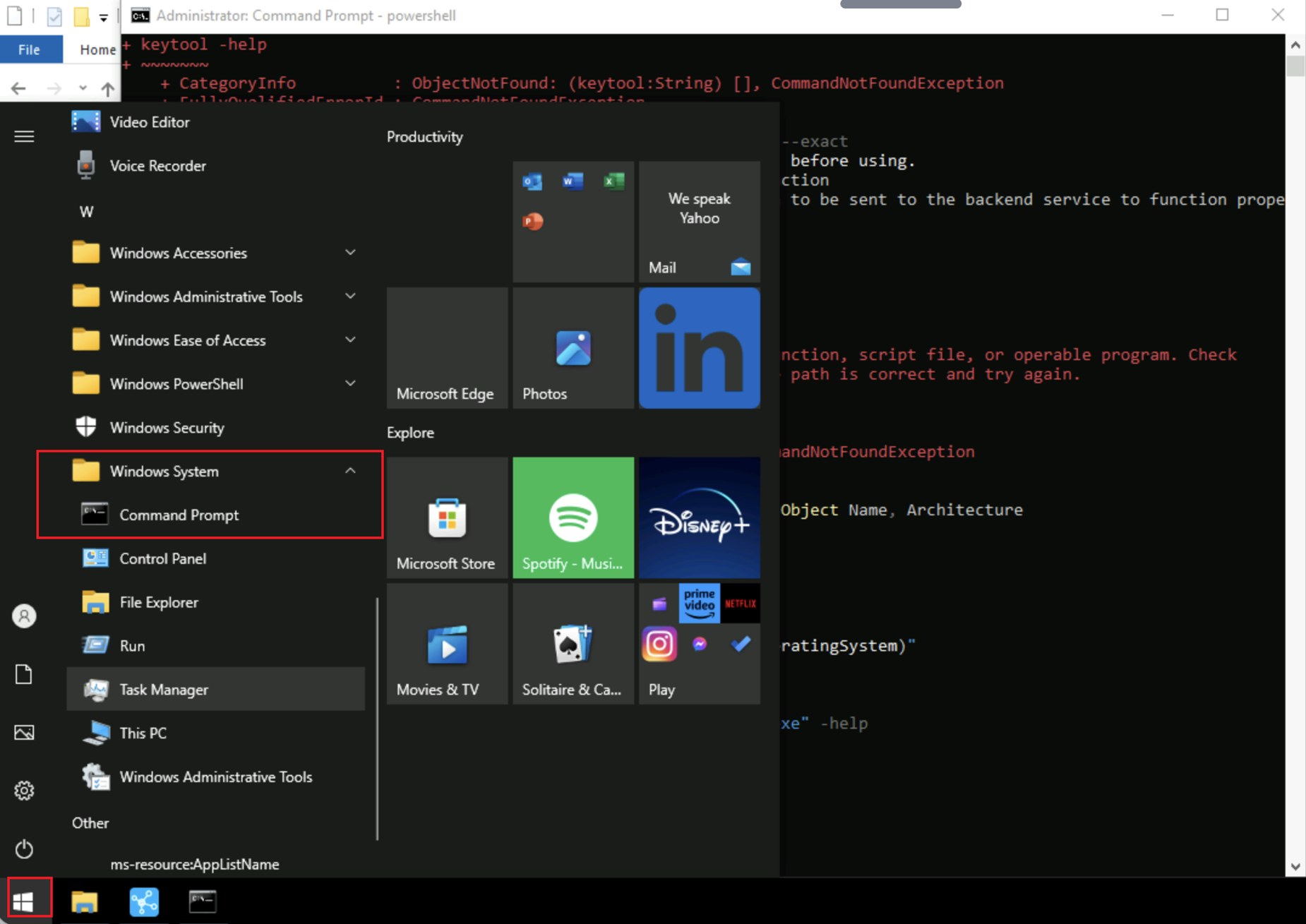
图 1 · 从 Windows 开始菜单打开命令提示符,或直接选择 Windows PowerShell
powershell
[Environment]::Is64BitOperatingSystem
Get-CimInstance Win32_Processor | Select-Object Name, Architecture
Get-Command java, keytool -ErrorAction SilentlyContinue
以 Windows 系统位数决定下载哪个 JDK。图中的处理器支持 64 位,但 Is64BitOperatingSystem 返回了 False,说明这台云电脑运行的是 32 位 Windows,应选 Windows x86(32 位)。在 64 位系统上再根据 Windows「设置 → 系统 → 关于」显示的系统类型选择 x64 或 Arm64。
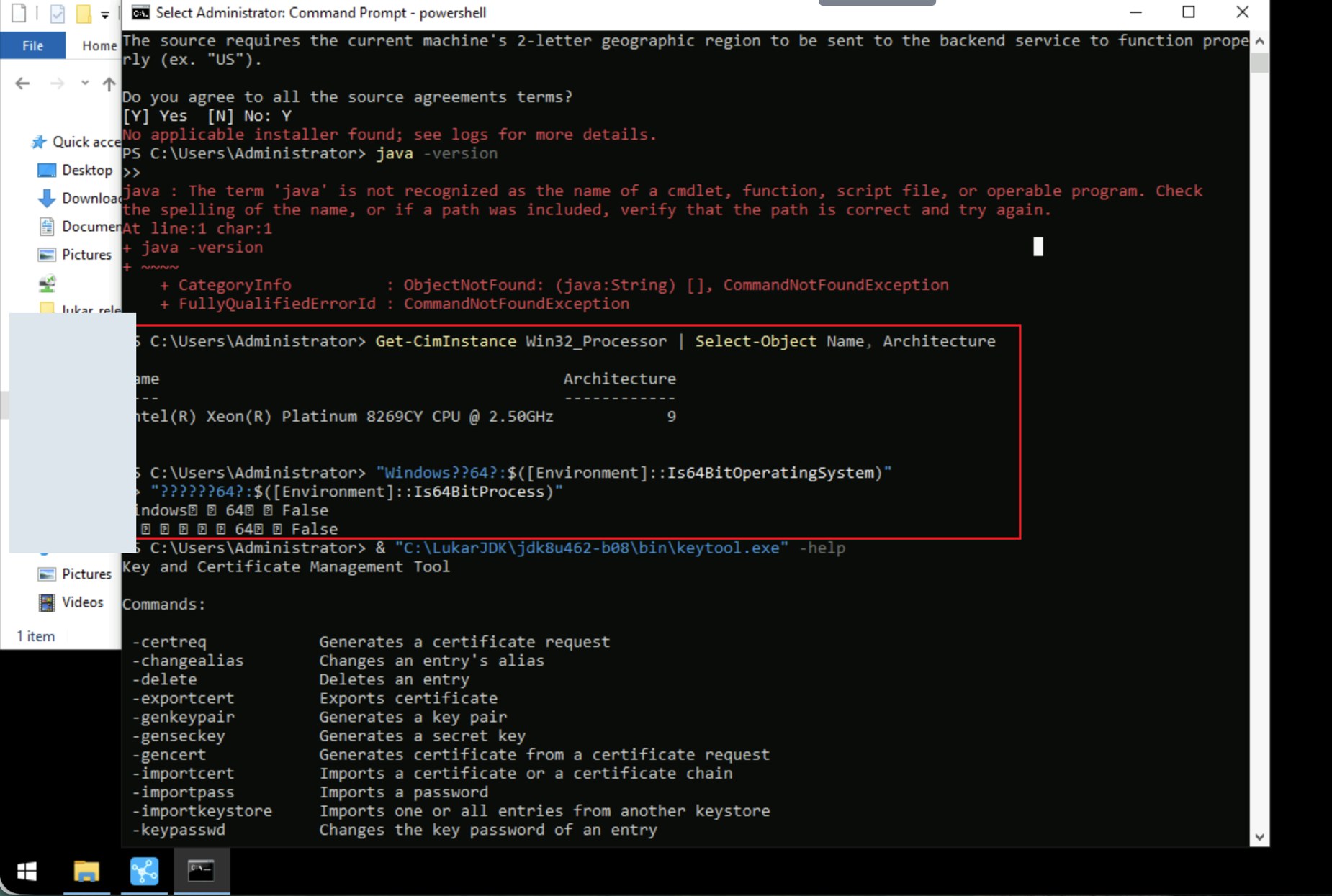
图 2 · 确认 Windows 系统位数。这个实例的 CPU 支持 64 位,操作系统是 32 位
下载 JDK ZIP 并解压
如果裸敲 keytool -help 报 CommandNotFoundException,先检查 JDK 是否装好,以及 bin 是否在 PATH。截图中 WinGet 找不到适用的安装程序,改用与系统架构匹配的 ZIP。截图选用的是 Eclipse Temurin 8 的 Windows x86 JDK。下载时选择 JDK、对应架构和 ZIP,有校验值时可用 Get-FileHash -Algorithm SHA256 和官方下载页比对。若你还要在同一台机器运行 Android Gradle 构建,按项目的 AGP 要求另行选择兼容的 JDK。Temurin 下载 · Adoptium ZIP 解压说明

图 3 · keytool 找不到,以及 WinGet 没有适用安装程序的示例

图 4 · 在云电脑浏览器中打开 Temurin JDK ZIP 下载地址
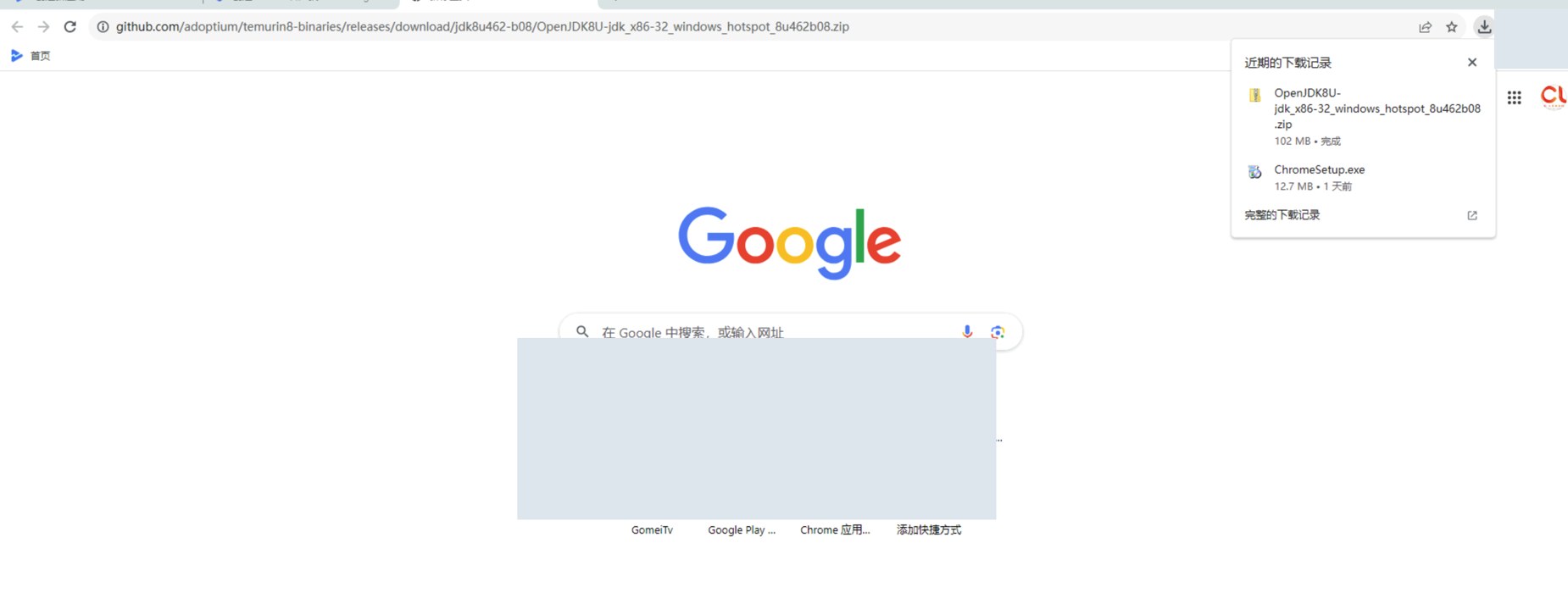
图 5 · 在浏览器下载列表确认 JDK ZIP 已下载
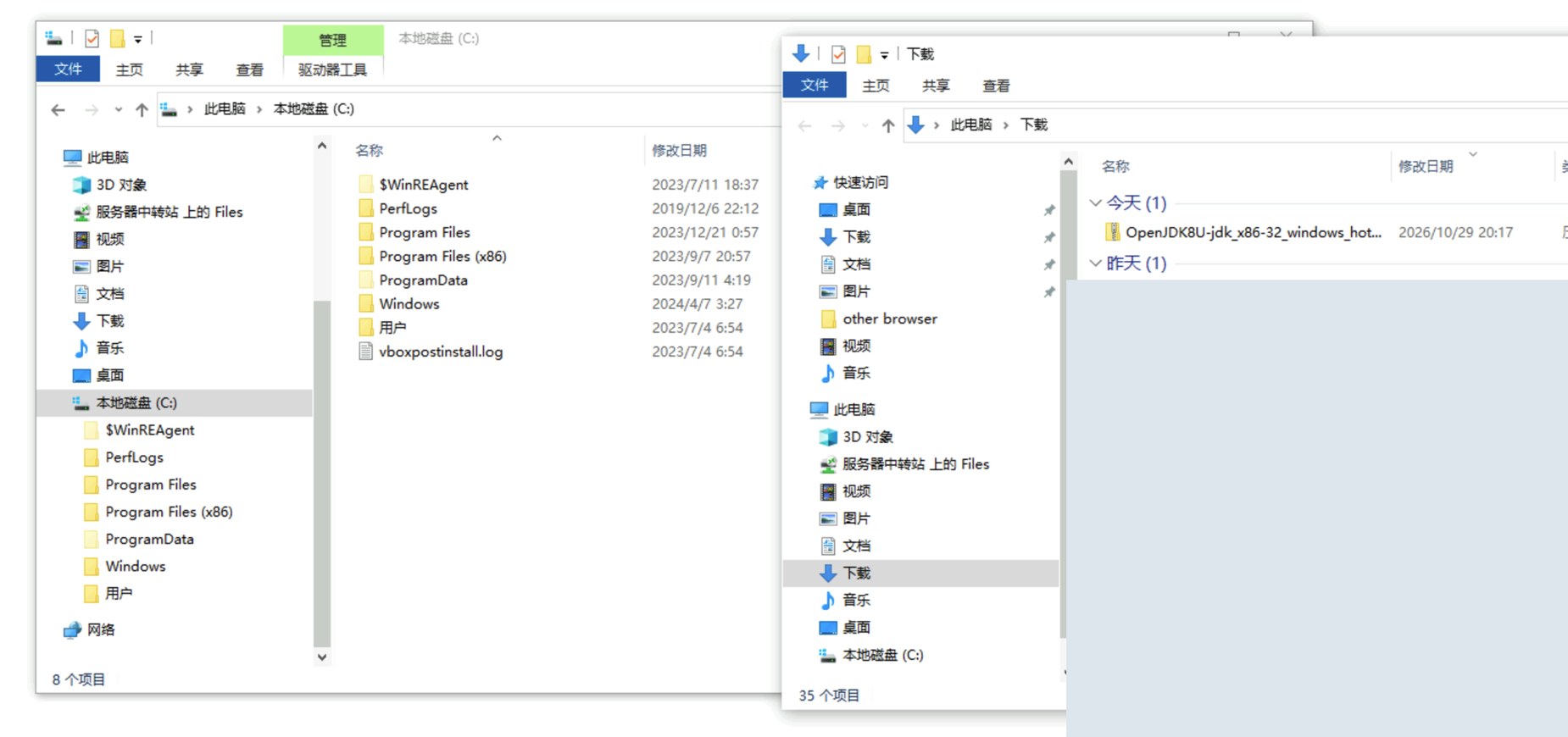
图 6 · 在资源管理器找到下载的 JDK 压缩包
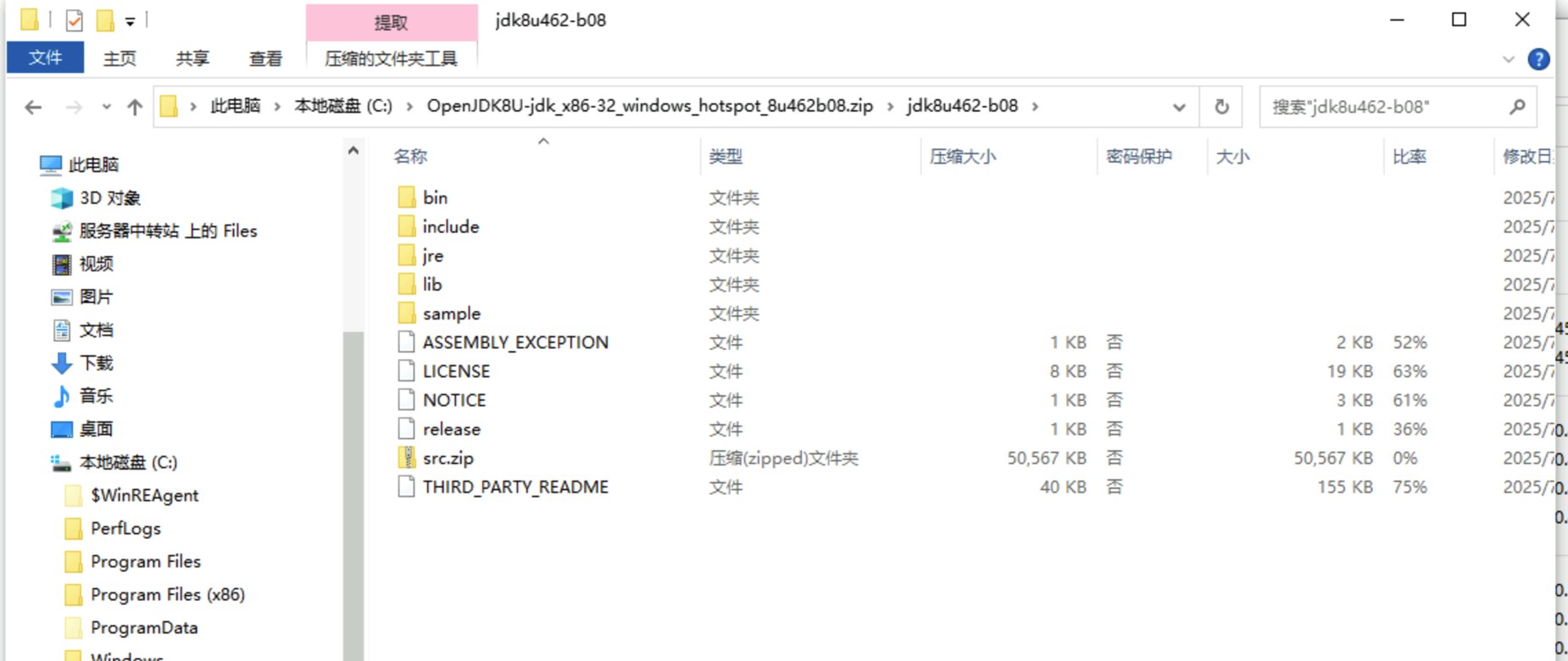
图 7 · 展开压缩包查看目录结构,JDK 根目录下有 bin 文件夹
将 ZIP 完整解压到有写权限的目录。以下用 C:\jdk 做示例,实际要填包含 bin\java.exe 和 bin\keytool.exe 的目录。解压后多了一层版本号目录,就把那一层也写进路径。
powershell
$jdk = 'C:\jdk'
$java = Join-Path $jdk 'bin\java.exe'
$keytool = Join-Path $jdk 'bin\keytool.exe'

if (!(Test-Path -LiteralPath $java) -or !(Test-Path -LiteralPath $keytool)) {
    throw '请检查 JDK 根目录,确保 bin 下有 java.exe 和 keytool.exe。'
}

& $java -version
& $keytool -help
& 是 PowerShell 的调用运算符,可以执行变量里的完整程序路径。即使没配置全局 PATH,也能直接使用这一套 JDK。
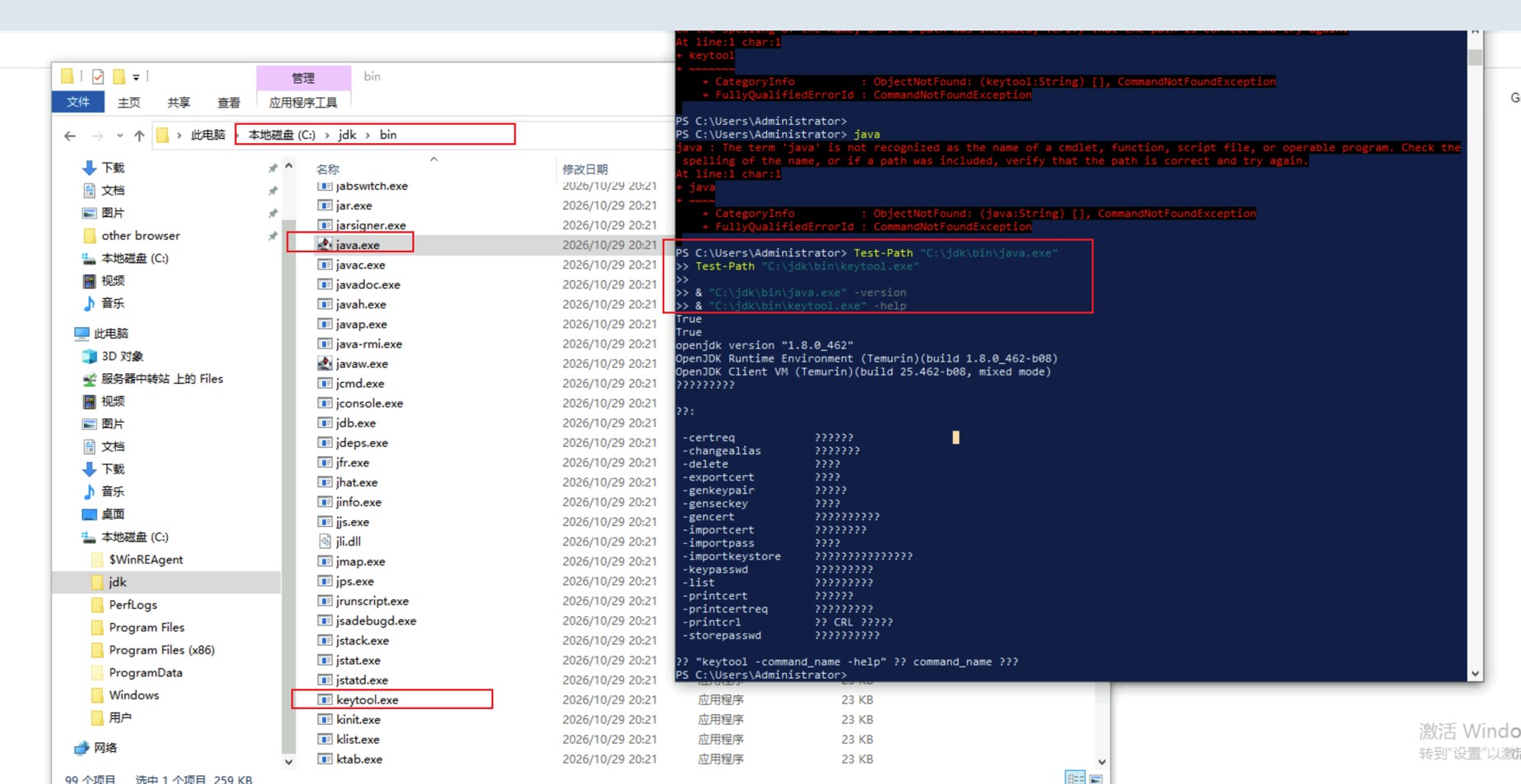
图 8 · 在 bin 目录定位 java.exe 与 keytool.exe,并用完整路径验证
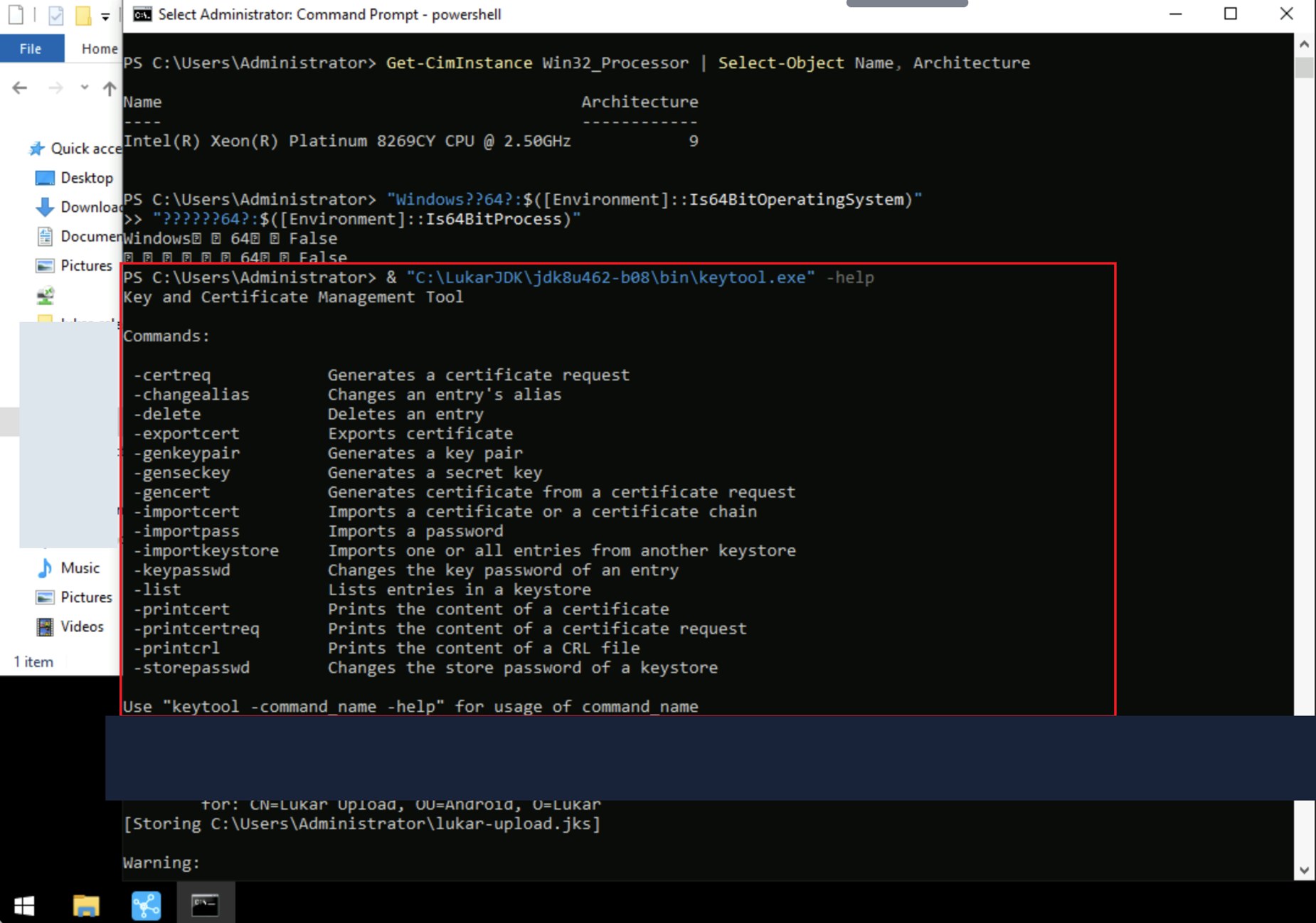
图 9 · keytool -help 能列出 genkeypair、exportcert 等子命令
3. 生成上传密钥并导出 PEM
以下代码接着在同一个 PowerShell 窗口执行。目录建在当前用户下,避免依赖系统盘根目录写权限。示例 alias 为 upload。如果你为已有应用申请重置,请在新目录里生成一份新密钥库,保留旧文件供排查和迁移时核对。
生成 RSA 2048 位密钥
powershell
$keyDir = Join-Path $env:USERPROFILE 'AndroidKeys\play-upload'
$keystore = Join-Path $keyDir 'upload-keystore.jks'
$certificate = Join-Path $keyDir 'upload_certificate.pem'
$keyAlias = 'upload'

New-Item -ItemType Directory -Path $keyDir -Force | Out-Null
if (Test-Path -LiteralPath $keystore) {
    throw "密钥库已存在,请先确认用途:$keystore"
}

$generateArgs = @(
    '-genkeypair', '-v',
    '-keystore', $keystore, '-storetype', 'JKS',
    '-alias', $keyAlias, '-keyalg', 'RSA', '-keysize', '2048',
    '-sigalg', 'SHA256withRSA', '-validity', '10000',
    '-dname', 'CN=Android Upload Key'
)
& $keytool @generateArgs
if ($LASTEXITCODE -ne 0) { throw '生成上传密钥失败。' }
简化版shell命令:
shell
& "C:\LukarJDK\jdk8u462-b08\bin\keytool.exe" -genkeypair -v -keystore "$env:USERPROFILE\lukar-upload.jks" -storetype JKS -alias lukar-upload -keyalg RSA -keysize 2048 -sigalg SHA256withRSA -validity 10000 -dname "CN=Lukar Upload, OU=Android, O=Lukar" -storepass "YOUR_PASSWORD" -keypass "YOUR_PASSWORD"按终端提示输入并确认密钥库口令。出现密钥口令提示时,可以输入独立口令,或按提示回车沿用密钥库口令。示例显式使用 JKS 格式,keytool 提示 PKCS12 是业界标准时,检查命令退出状态及文件即可。口令使用终端交互输入,避免写进脚本参数、终端历史、截图或 Git。将密钥库加密备份,口令保存在团队认可的密码管理器或 CI 密钥管理中。
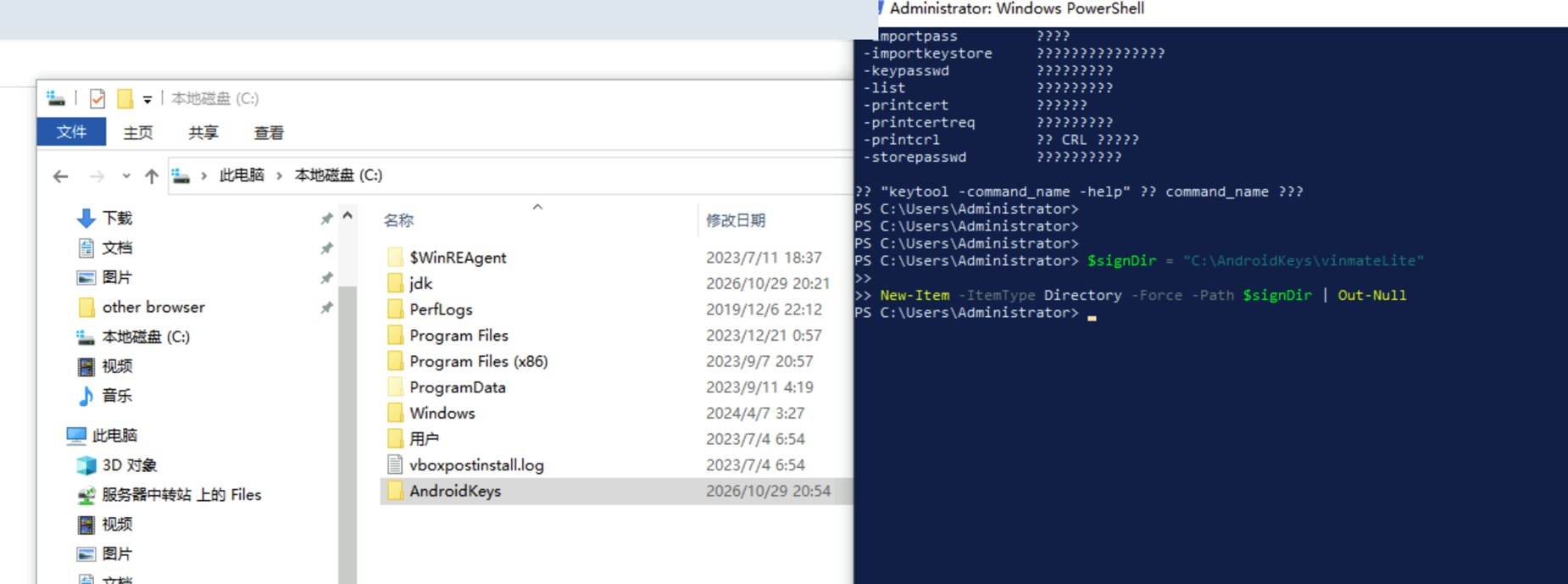
图 10 · 在云电脑准备存放签名文件的工作目录

图 11 · 调试与发布密钥库分别存放的示例。提交 Play 时选择发布构建对应的上传密钥
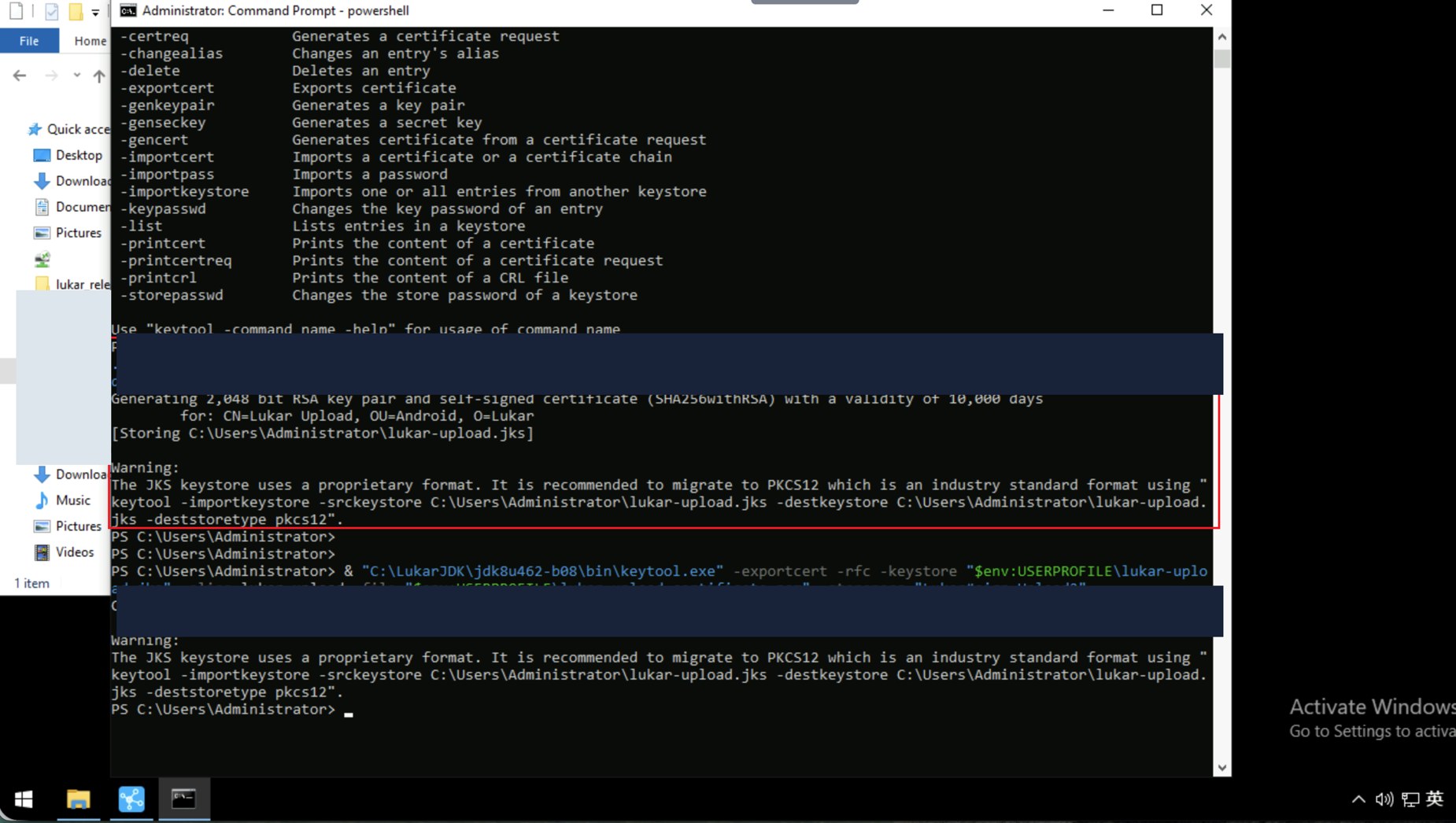
图 12 · 生成 RSA 2048 位上传密钥,终端显示密钥库保存位置
导出公开证书,并核对 SHA-256
powershell
if (Test-Path -LiteralPath $certificate) {
    throw "证书文件已存在,请先确认用途:$certificate"
}
& $keytool -exportcert -rfc -keystore $keystore -storetype JKS -alias $keyAlias -file $certificate
if ($LASTEXITCODE -ne 0) { throw '导出上传证书失败。' }

Get-Content -LiteralPath $certificate -TotalCount 1
& $keytool -printcert -file $certificate
& $keytool -list -v -keystore $keystore -storetype JKS -alias $keyAlias
PEM 第一行应是 -----BEGIN CERTIFICATE-----。对照 -printcert 和 -list -v 的 SHA-256,两边应完全一致。这个指纹稍后还可以和 Play Console 已登记的上传证书比对。
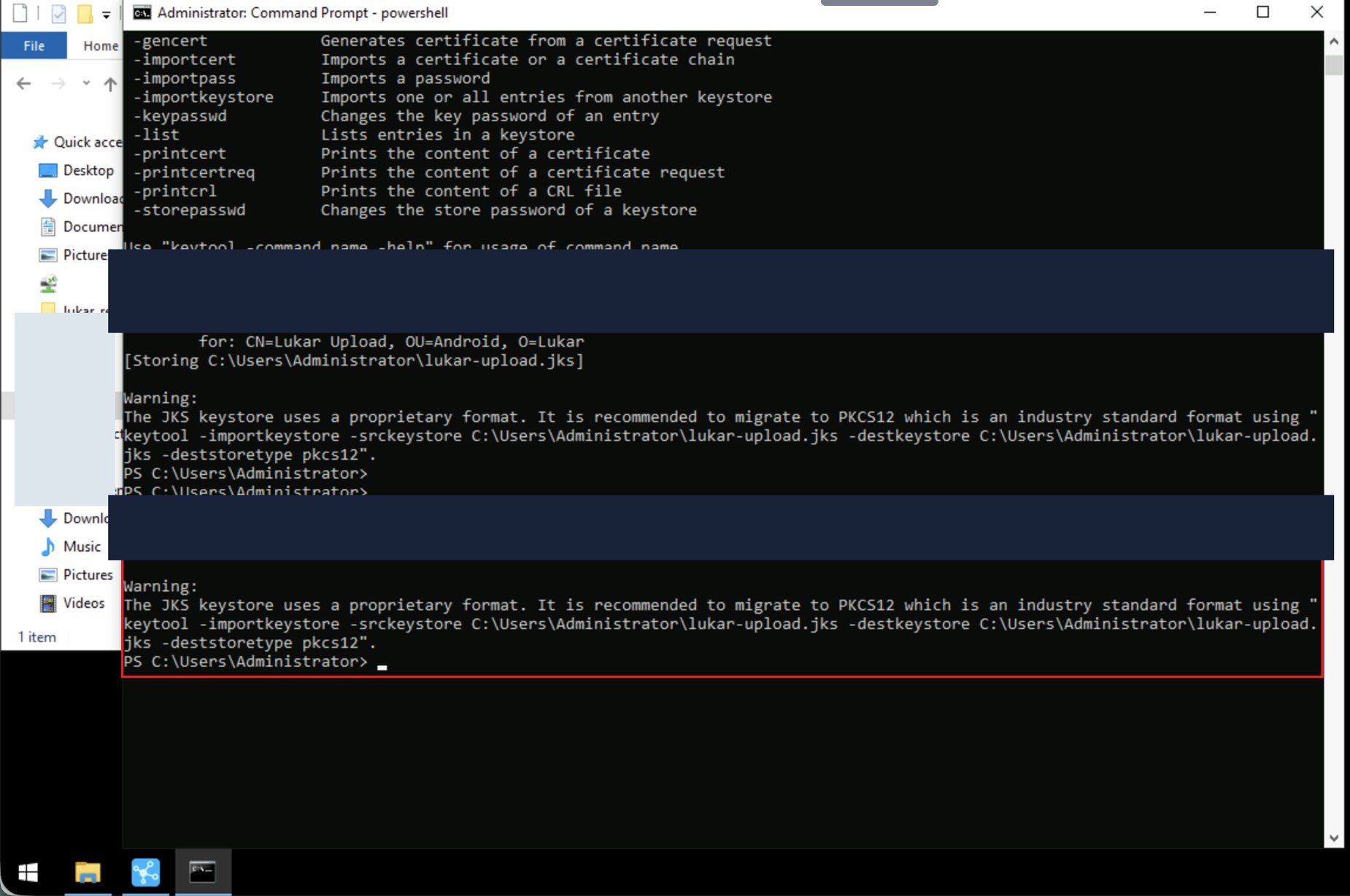
图 13 · 执行 exportcert,将上传证书导出为 PEM 文件
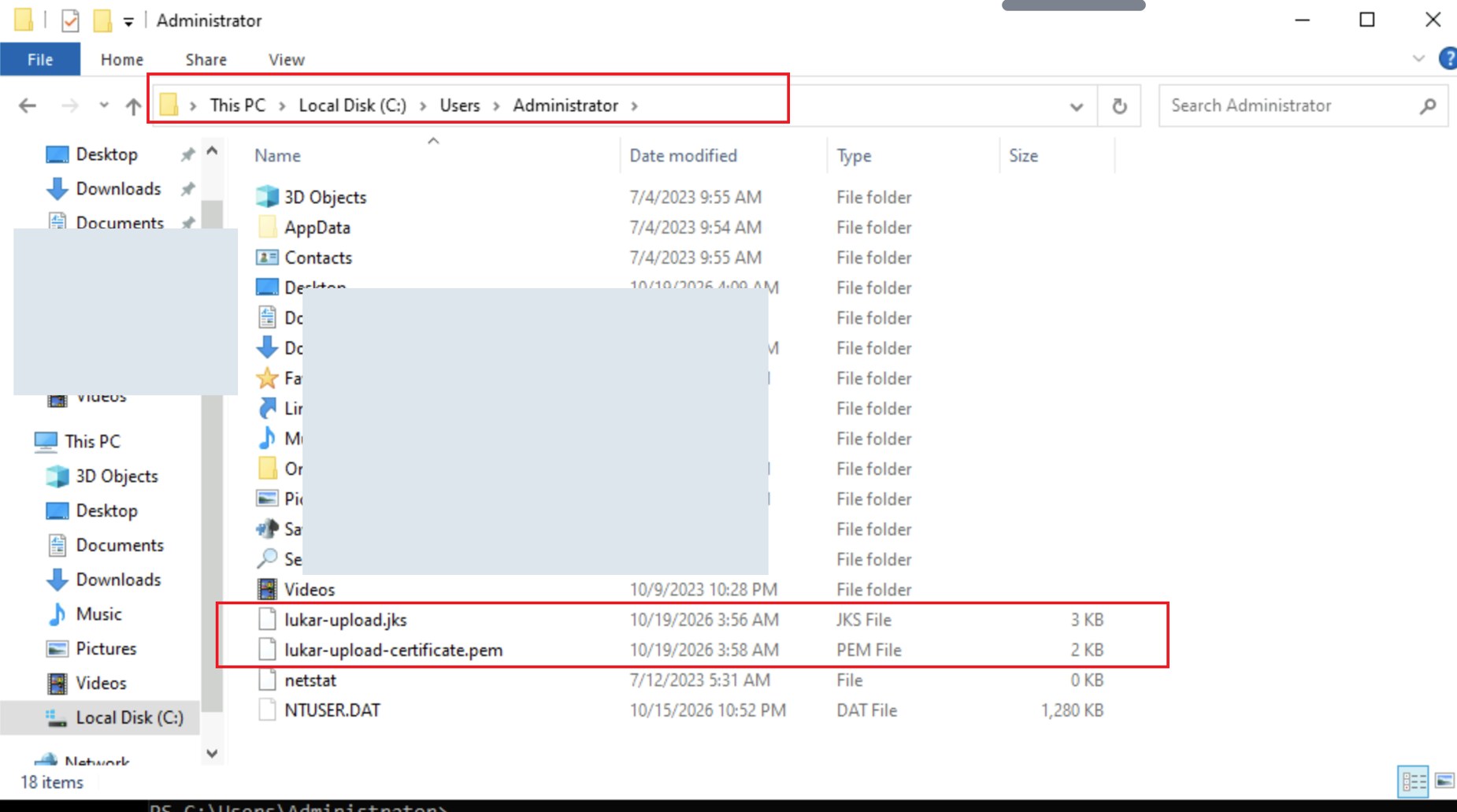
图 14 · 在资源管理器确认两个产物。JKS 用来签包,PEM 用来登记证书
4. 首次上架时如何使用这把密钥
从 Play Console 的应用列表进入 创建应用,按页面填写应用名称、默认语言及所需的包名等信息,再按实际情况选择产品类型和定价、完成相关声明。创建后查看「应用内容」清单,逐项完成上架准备。
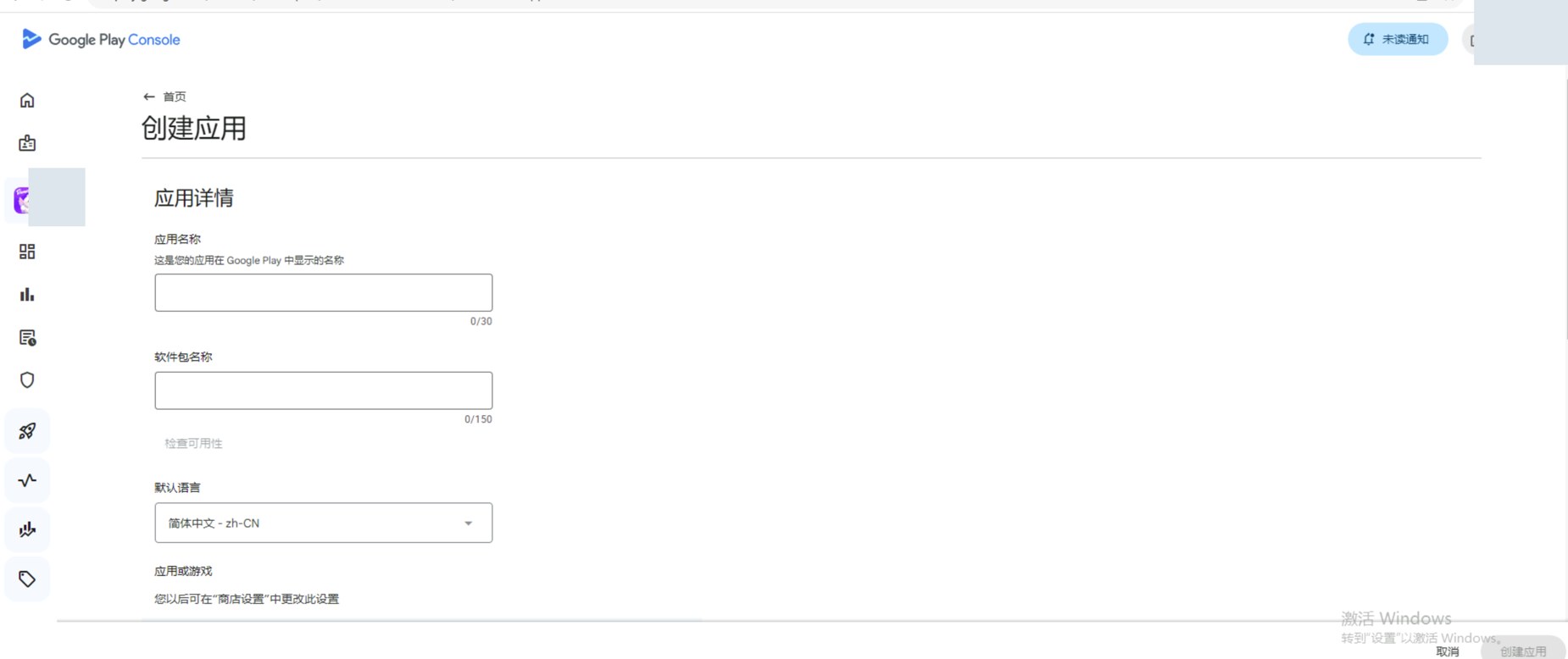
图 15 · 创建应用并填写基本信息

图 16 · 选择应用或游戏,以及免费或付费
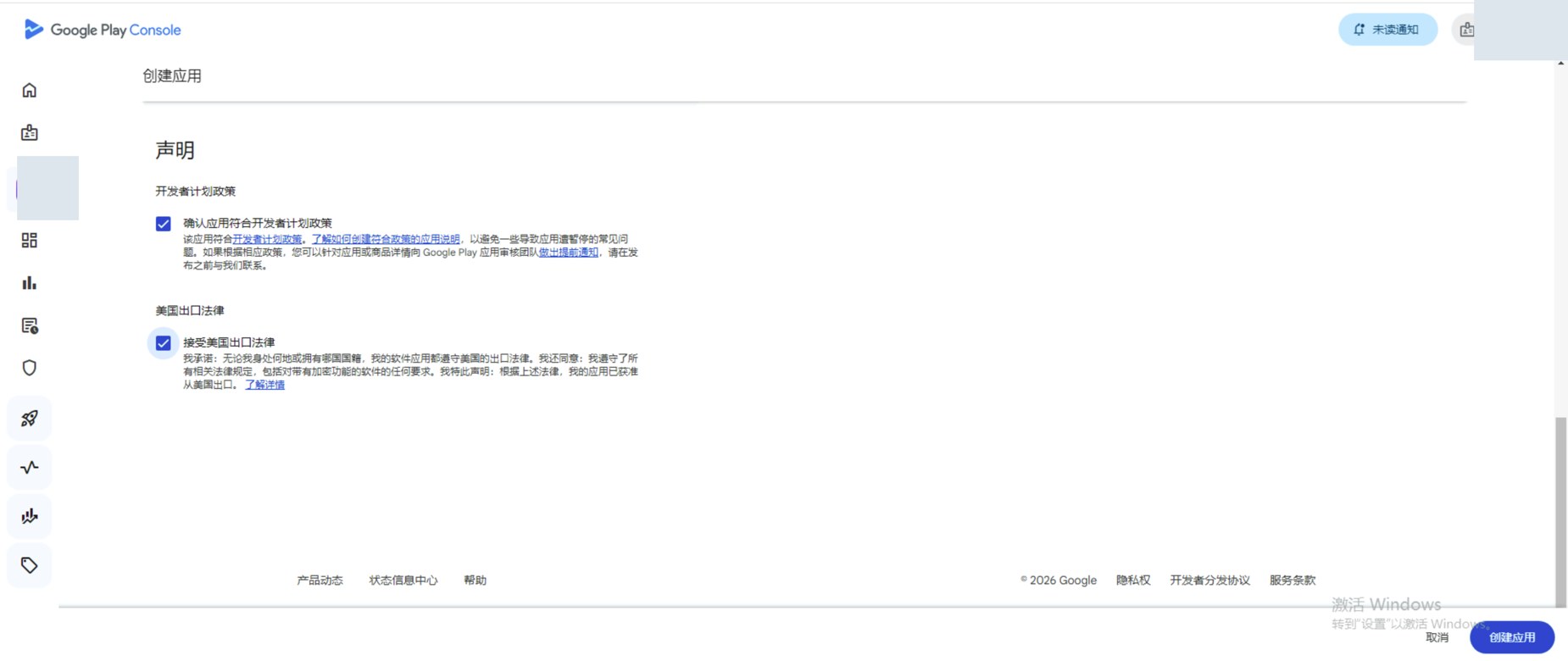
图 17 · 阅读并按实际情况完成创建应用前的声明
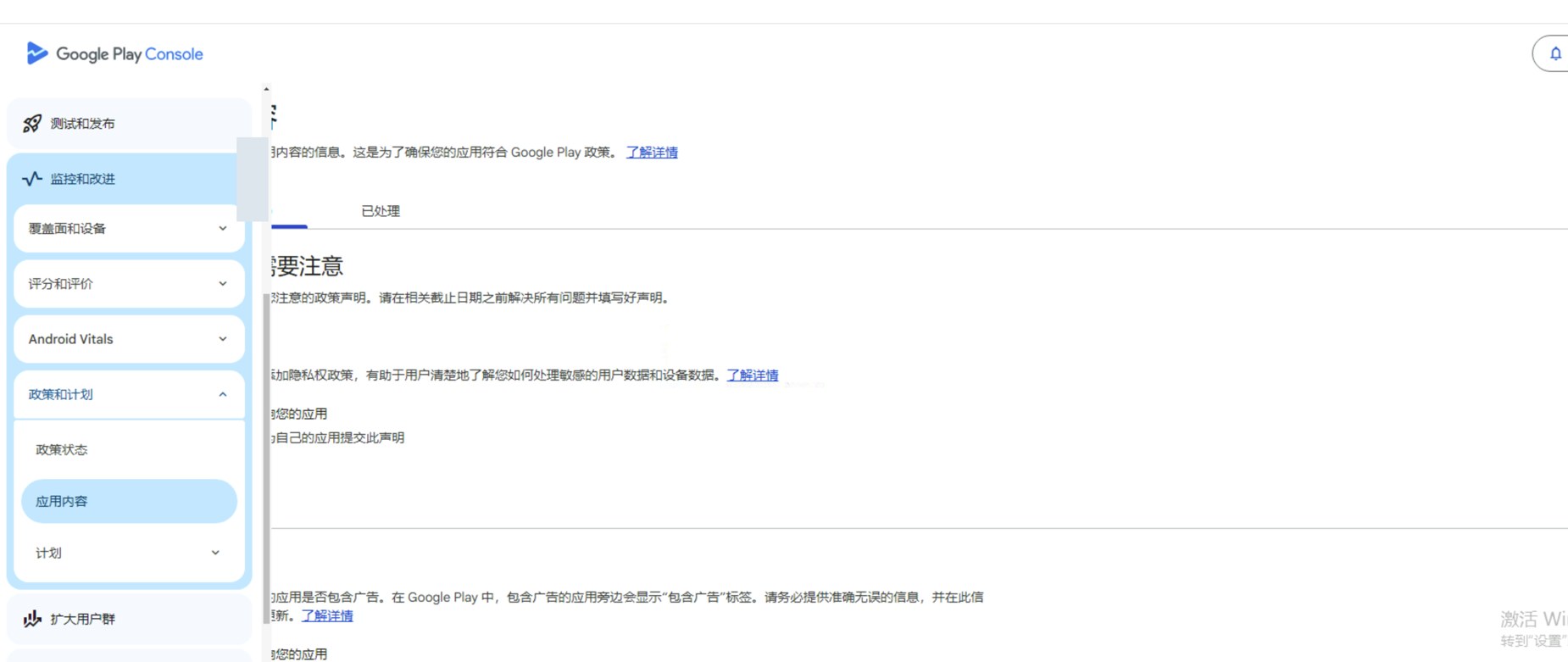
图 18 · 创建后进入「应用内容」页面查看待办事项
在 Android Studio 里用 Generate Signed Bundle / APK → Android App Bundle,选第 3 节生成的 JKS 和 upload alias,构建 release AAB。也可以用项目已有的 Gradle release 签名配置生成。在 Play Console 创建测试或正式版本并上传 AAB,按页面提示完成 Play App Signing 设置。新应用从首次发布流程登记上传密钥,已有应用才使用下文的重置入口。Play App Signing 设置
5. 已有应用如何申请重置上传密钥
- 用有权管理目标应用签名的账号登录 Play Console,选中已有应用。打开「由 Google Play 提供保护」里的「应用签名」,或在 Play 商店保护卡片中打开「管理 Play 应用签名」。导航名称可能随界面语言和版本变化。应用需已启用 Play App Signing。
- 向下找到上传密钥证书,点「请求重置上传密钥」。页面顶部的「更改密钥」属于应用签名密钥设置。若重置入口不可见,请开发者账号所有者检查权限和应用状态。
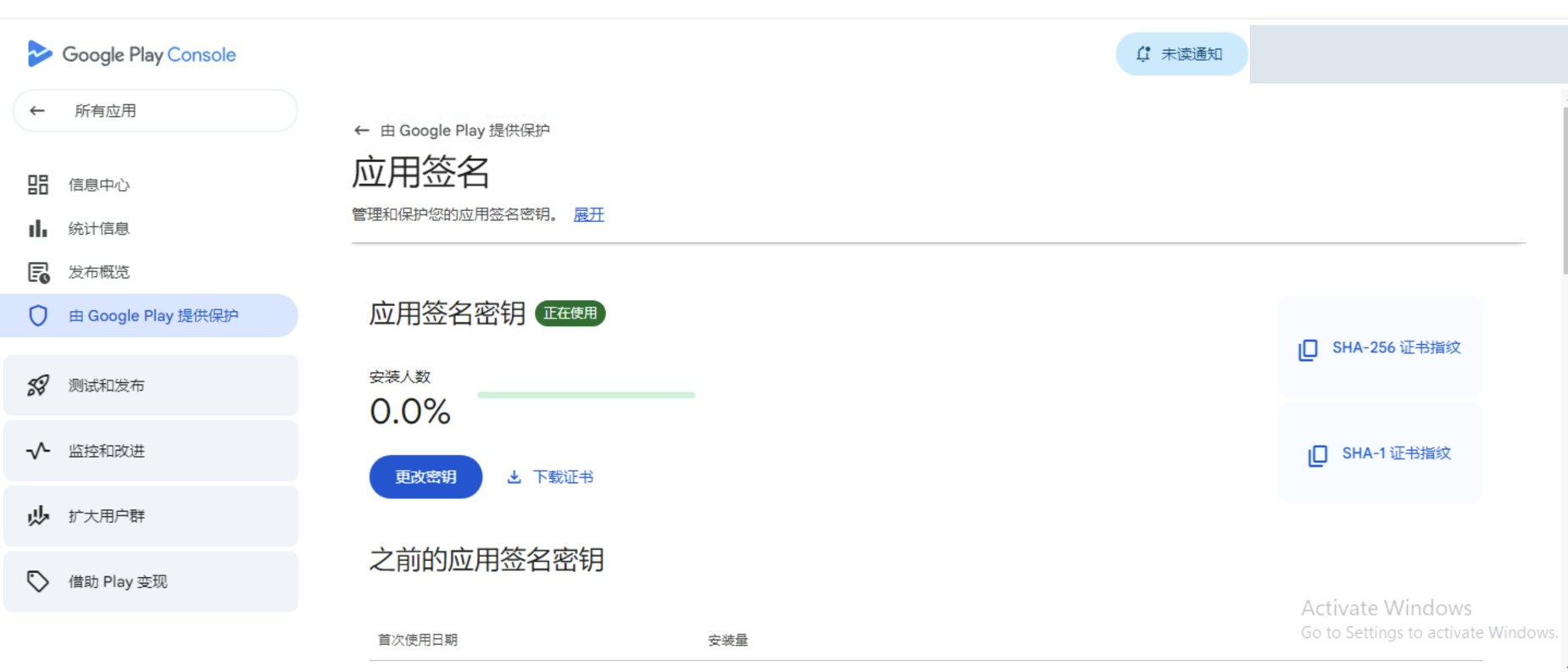
图 19 · 应用签名页面顶部显示 Google Play 用于分发的应用签名密钥
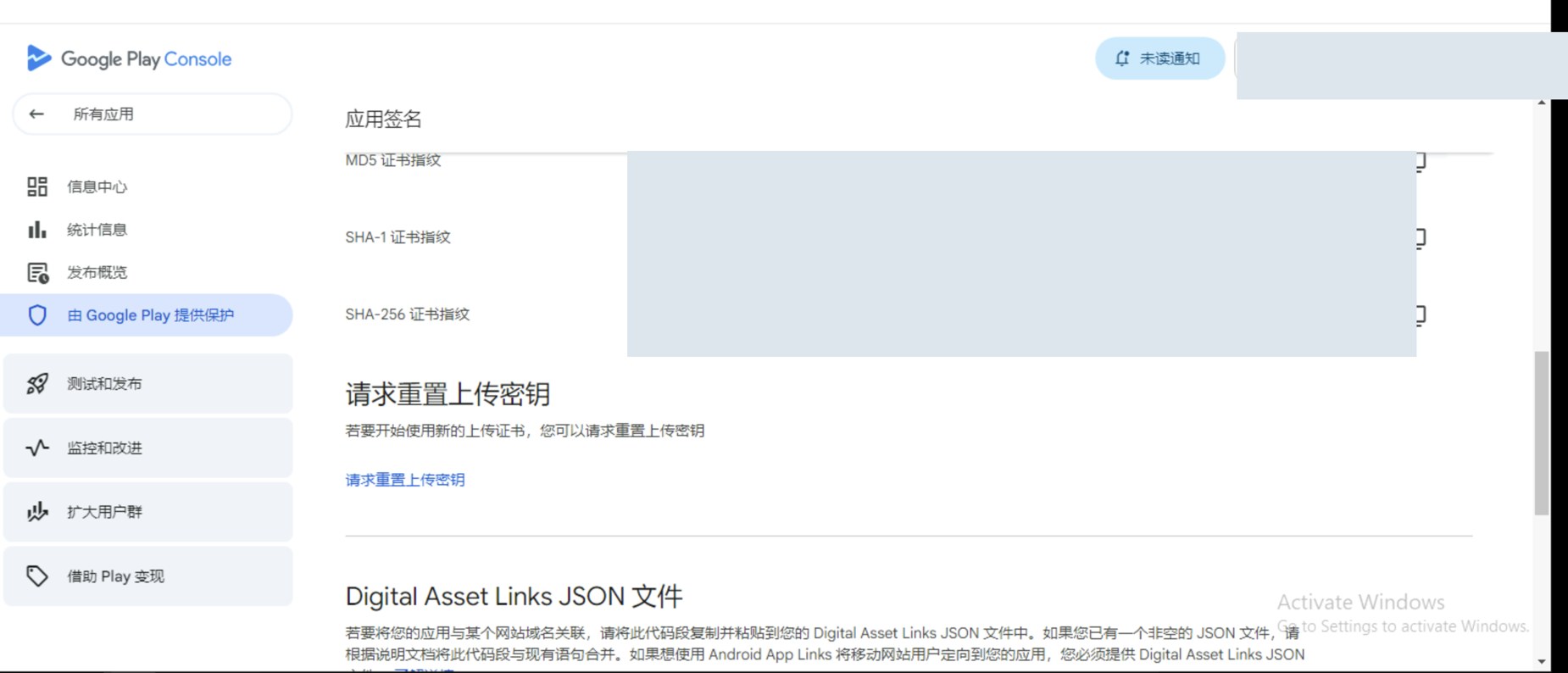
图 20 · 下滚到上传密钥区,找到「请求重置上传密钥」
- 选择真实原因,比如上传密钥丢失、疑似泄露或忘记密钥库口令。
- 上传第 3 节导出的
upload_certificate.pem,确认附件是目标应用的新密钥所对应的公开证书,再点「申请」。
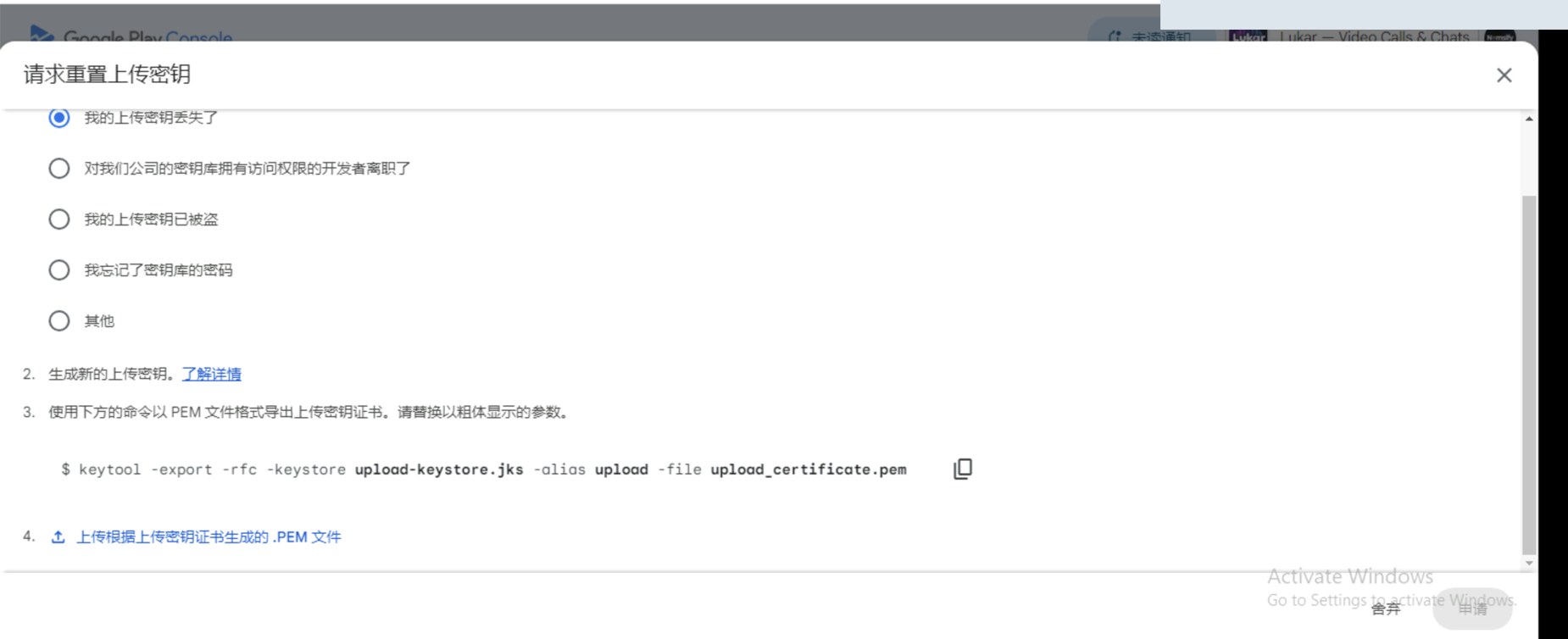
图 21 · 选择重置原因并查看 PEM 上传说明

图 22 · 在文件选择器选中 PEM 证书文件
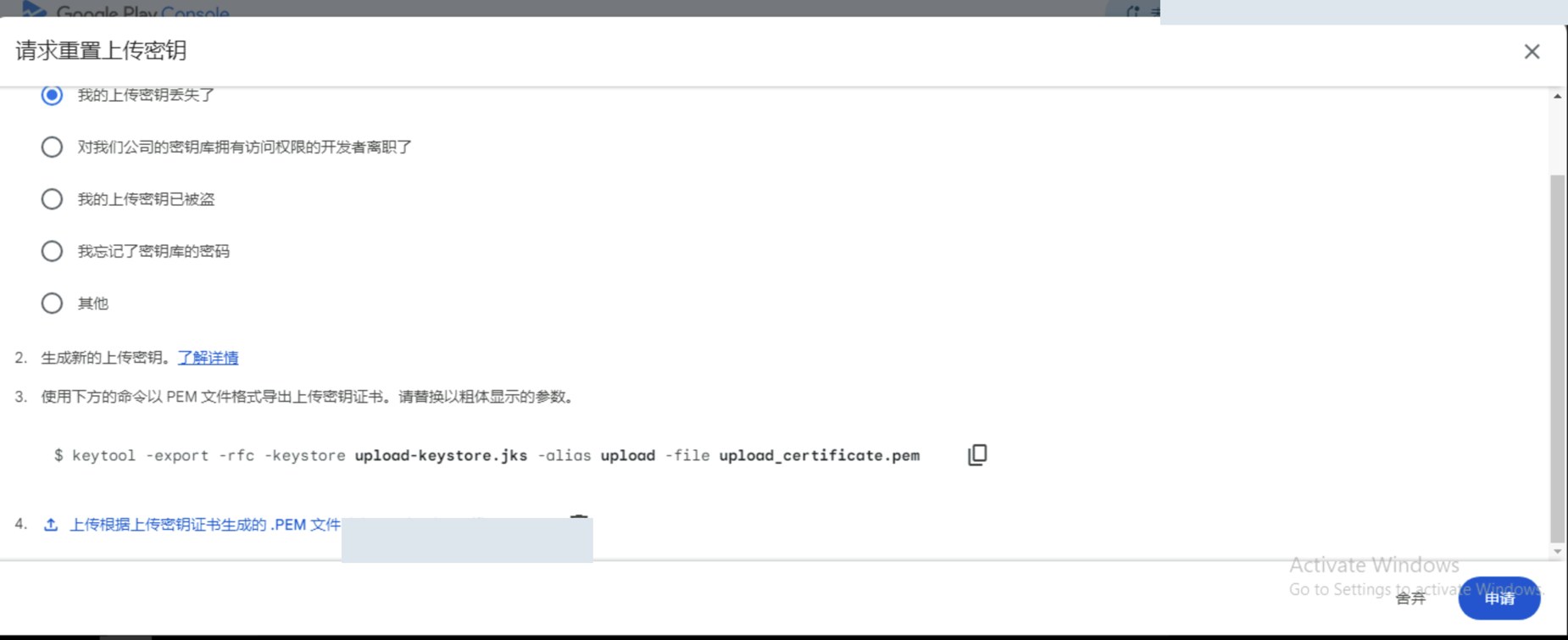
图 23 · 确认 PEM 已附上,点击右下角「申请」
- 提交后查看待处理状态和站内通知或邮件,以通知标明的时间为准。截图中的案例约两天后生效,排期时请给签名切换和重新构建留出时间。Play Console 上传密钥重置说明

图 24 · 提交后页面显示待处理的上传密钥重置请求

图 25 · 查看站内通知中的新上传密钥生效时间
6. 生效后重新签包并验证
- 在 Play Console 的上传密钥证书区域核对 SHA-256,确保它与新 PEM 相同。
- 更新 Android Studio、Gradle 或 CI 的 release 签名配置,核对 JKS 路径、alias 和两类口令。用新的密钥库重新生成 AAB。采用 Gradle 的项目可在工程根目录执行
.\gradlew.bat :app:bundleRelease,模块或 flavor 名称按项目调整。 - 上传前检查 AAB 自带证书。将下面的路径改成实际产物,再比较 AAB 与 PEM 的 SHA-256。建议先在内部测试轨道上传验证,通过后再安排正式发布。
powershell
$aab = '.\app\build\outputs\bundle\release\app-release.aab'
& $keytool -printcert -jarfile $aab
& $keytool -printcert -file $certificate| 现象 | 优先检查 |
|---|---|
keytool 找不到,或 WinGet 无适用安装程序 |
检查 Windows 位数、JDK ZIP 是否解压完整,再用 & $keytool -help 验证路径 |
| 导出时报 alias 不存在 | 查看密钥库路径,并用 keytool -list 核对实际 alias |
| Play Console 无法接受上传文件 | 检查是否选了新上传密钥导出的 PEM 证书,以及文件头是否是 BEGIN CERTIFICATE |
| AAB 签名不匹配 | 核对重置生效时间;比较 AAB、PEM 和控制台上传证书的 SHA-256,检查流水线是否仍用了旧 JKS 或 debug 签名 |
云电脑用完后,确认新密钥库及口令已分别安全备份,再清理下载目录和临时副本。如果密钥库和口令曾同时暴露,请按疑似泄露处理。
暂无评论,快来发表第一条评论吧