Mac 苹果电脑抹掉数据 - Apple ID密码输入一直失败如何处理


当你要处理一台需要抹掉Mac数据恢复出厂设置的Apple电脑时,不管是来自公司离职同事还是一台采购的二手电脑时,都应该会在正常的抹掉数据内容的过程中遇到需要输入Apple ID账号和密码的情况,但如果你不知道或者无法获取到Apple ID密码时该如何做呢?
让咱们按照图示一步步来
一、抹掉数据流程
位置在:系统设置 -> 通用 -> 传输与还原 -> 抹掉所有内容和设置

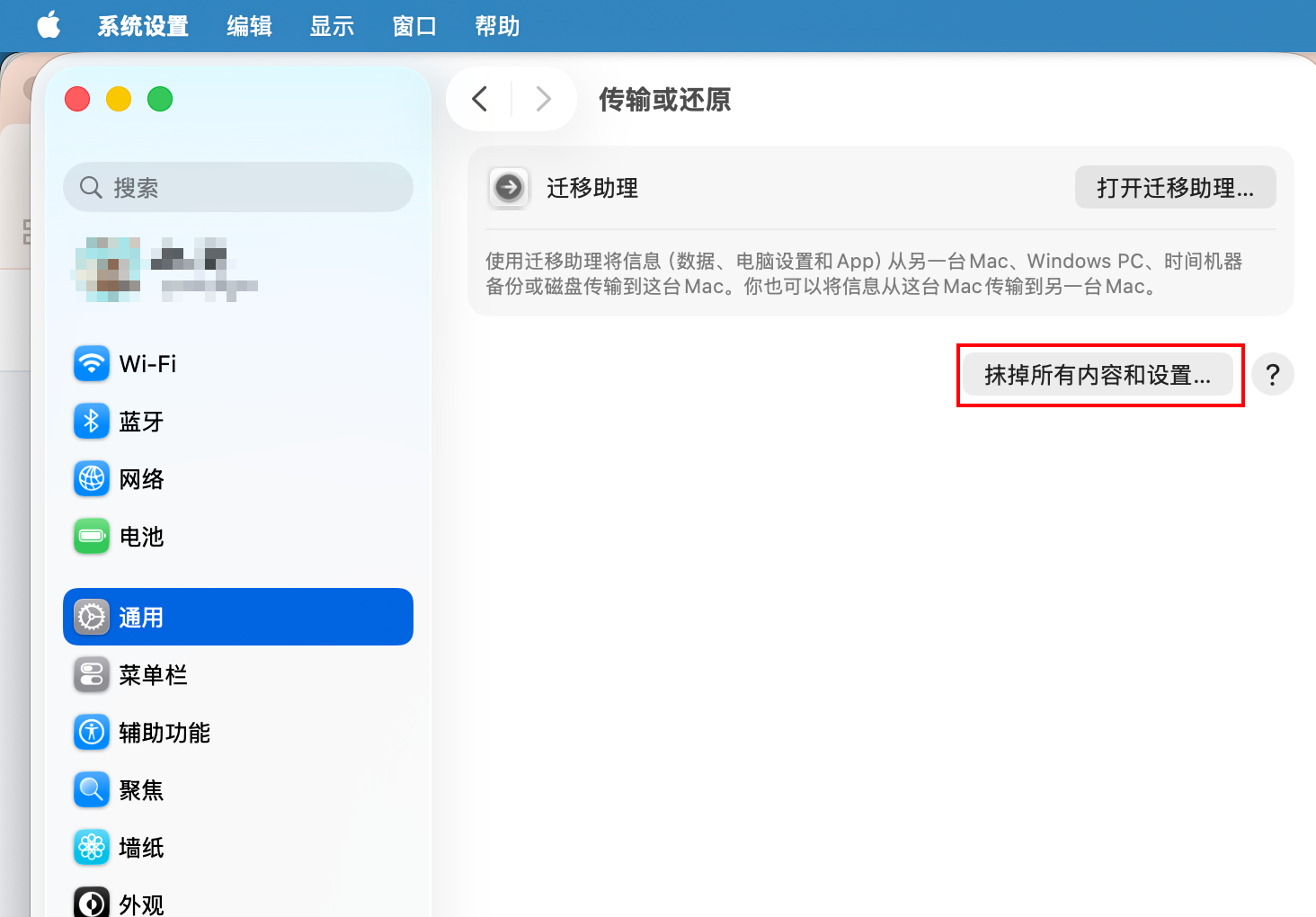
点击“抹掉所有内容和设置”之后,会有Apple ID的验证,如果当前Mac的Apple ID是不需要再次输入确认,直接就会走到下一步。

但是如果Mac要求你再次输入Apple ID的密码,那么就会弹出要你输入密码的弹窗。
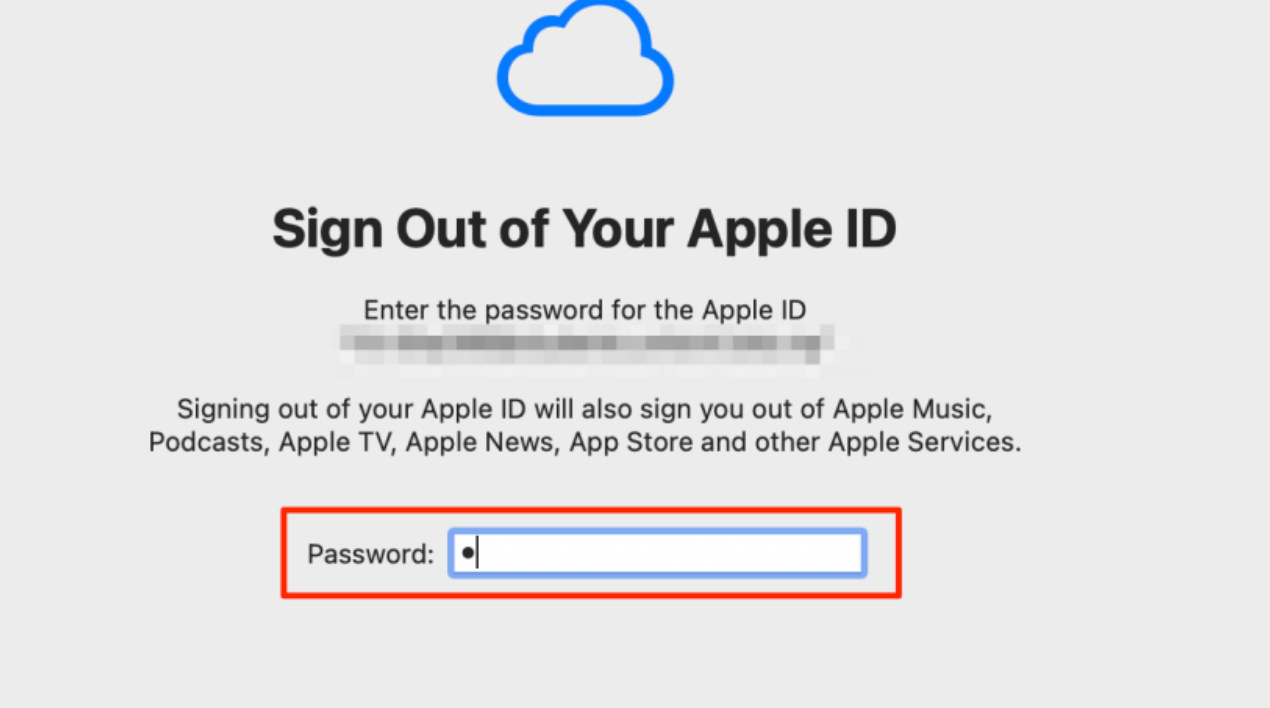
当你能正常获取Apple ID对应的密码时,重置Mac是一件非常简单的事情,但如果你由于某种原因确实无法获取正确的Apple ID密码,那么就要花费额外很多时间去处理。
我们这篇文章针对的就是当需要输入Apple ID的密码,但你又无法获取正确Apple ID密码的情况。
二、恢复模式
在确保电脑中已经没有有价值的资料,可以清空所有数据的条件下,插上Mac电源,电脑关机。
以下步骤重要。
- 点击电源键开机,并迅速按住Command + R 进入恢复模式;
- 选择屏幕顶部左侧的磁盘工具,点击“抹掉”;
- 然后电脑显示的就是一个地球图片和Wi-Fi选择的可下拉按钮;
- 选择你的Wi-Fi,并输入密码确认;
- 屏幕显示地球图片和一个进度条加剩余时间的显示,如下图;

如图所示,提示剩余1个小时30分钟的时间完成一个“恢复环境”的Mac状态。
Wi-Fi网速好的情况下,速度会很快,差不多10分钟,因网速而异。
这个进度条到100%的时候,电脑屏幕会出现安装macOS操作系统的画面:
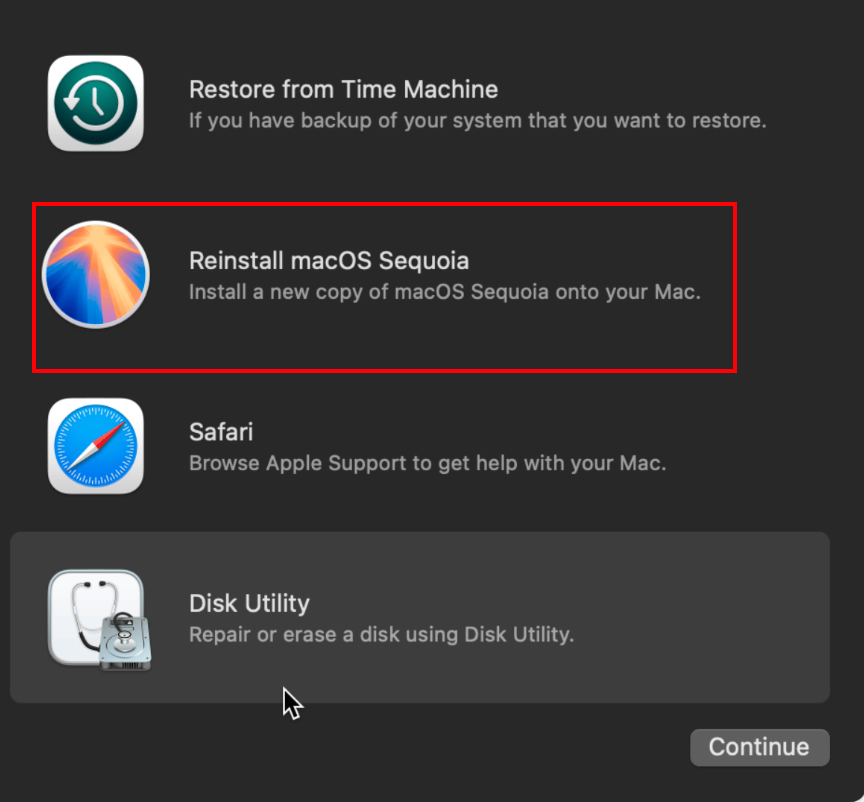
你选择红框的“重新安装macOS”就好,一步步点下去就行。
三、如果进度条失败
如果屏幕上的地球图片出现感叹号或错误代码(例如 -2002F、-2003F),
那是网络问题,电脑屏幕上无法找到可点击的地方了,这个时候
关机,重新按照2中的5个步骤重新来,就是尽可能用一个网速比较好的Wi-Fi。
按照以上方式,即可达到绕过Apple ID密码无法获取的情况,就是需要重装系统的时间会比较久,大家尽可能做好资料备份,防止抹掉重要数据,重装即是清空所有数据了。
暂无评论,快来发表第一条评论吧