【自定义终端】安装iTerm2和oh-my-zsh到Mac中并自定义字体和插件plugin

安装iTerm2和oh-my-zsh到Mac中并自定义字体和插件plugin
一、背景
重换电脑总是需要重新安装一下适合自己的使用环境,结果发现一直没有写一篇如何自定义mac终端配置的博客,特此再来记录一下。
Mac上自带的终端terminal外观等配置上,很朴素,即使在设置中配置一些颜色外观,始终还是缺少对一些常见git、目录等的详细自定义配置,所以一款自定义好用的终端对在外观、好用上有要求的用户来讲是需要的。
最通用的莫过于iTerms和oh-my-zsh。
对比:
-
系统自带terminal
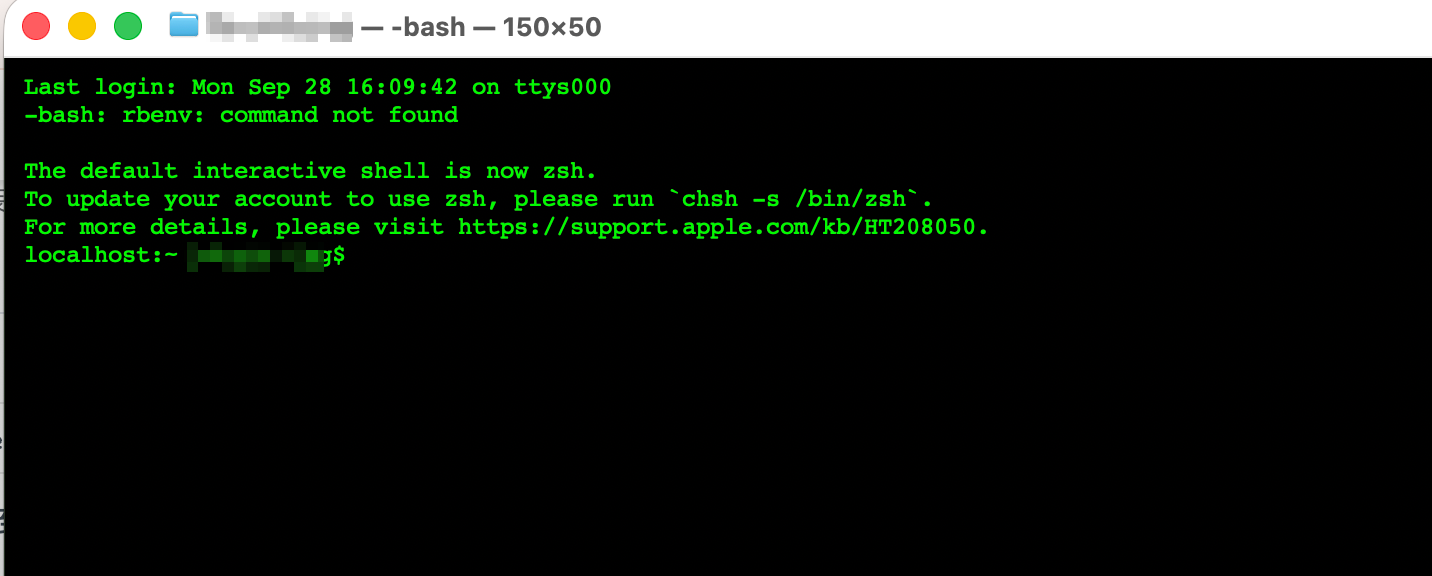
-
iTerm2
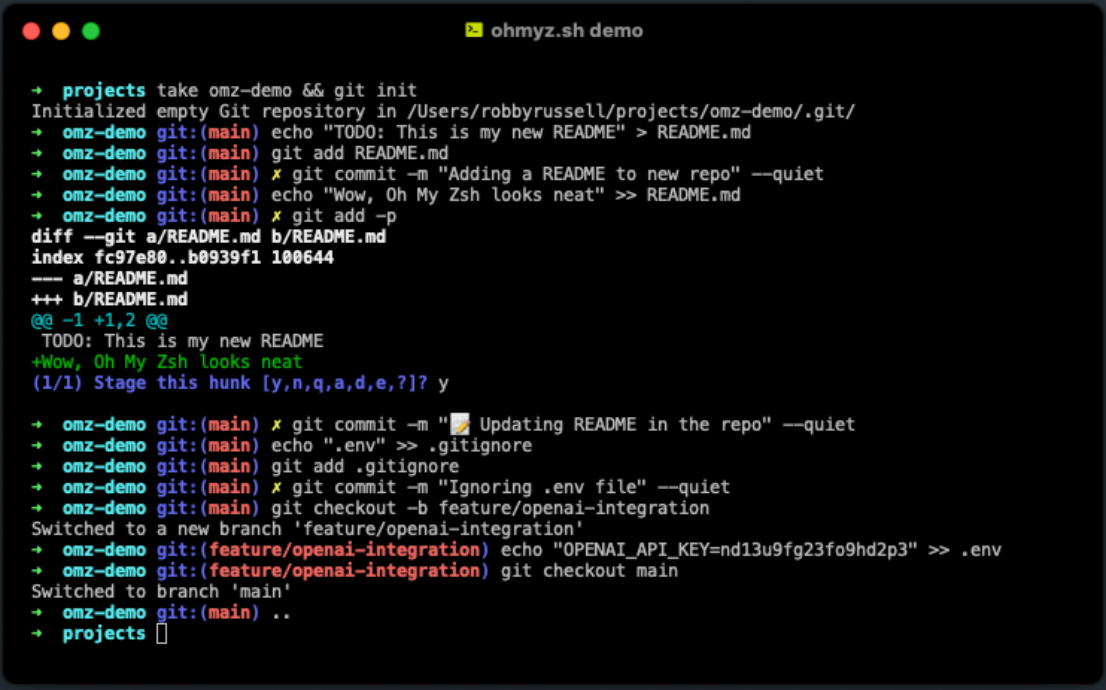
二、安装
iTerm2的官方网站是:https://iterm2.com/index.html
oh-my-zsh的官方网址是:https://ohmyz.sh/
2.1 下载并安装iterm2
去往官方网站下载iTerm2
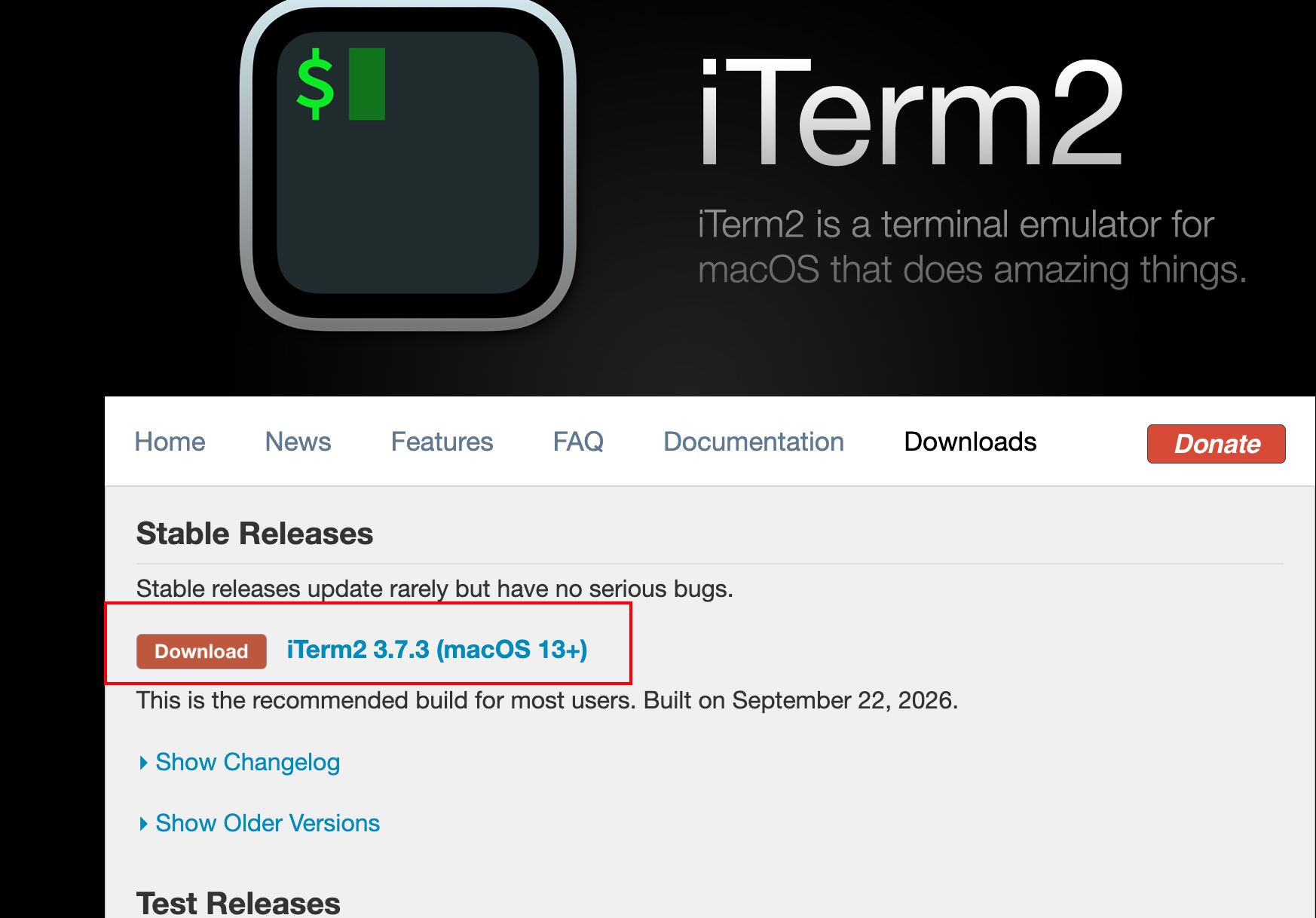
点击dmg文件安装到电脑中。
2.2 下载oh-my-zsh
可以直接打开iTerm2或者系统终端terminal,然后使用命令行下载:
terminal
sh -c "$(curl -fsSL https://raw.githubusercontent.com/ohmyzsh/ohmyzsh/master/tools/install.sh)"2.3 打开~/.zshrc文件进行配置
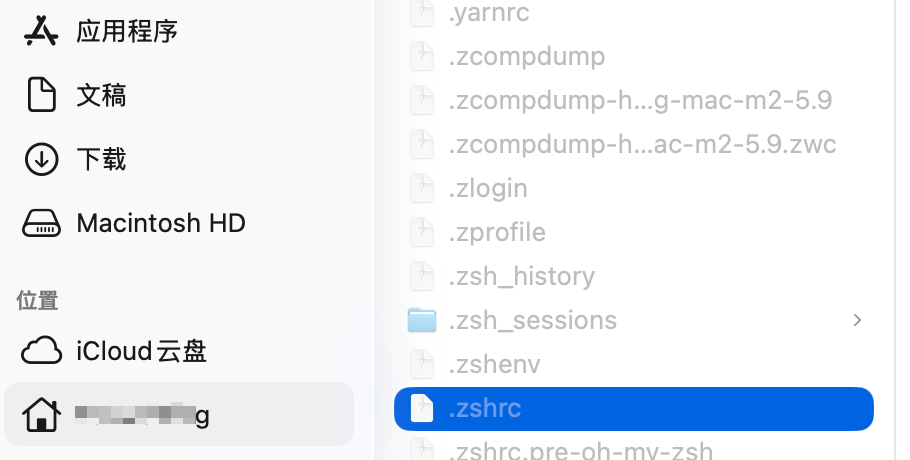
将zsh_theme修改为:
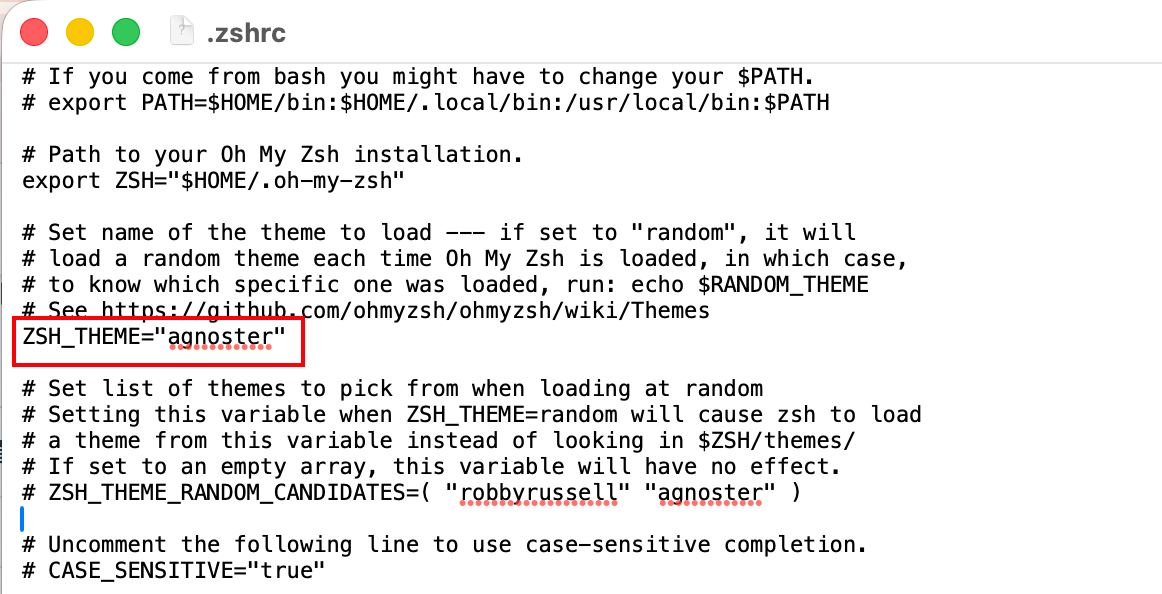
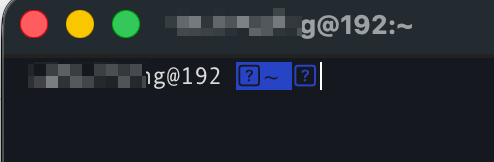
这样修改后,你的iTerm2中的样式是很多字体会不支持(如图),所以我们需要进一步配置字体和插件配置。
三、配置字体和插件
3.1 下载字体包并安装到Mac
通用找的都是powerline这个字体最丰富的字体仓库。
- 在终端中git克隆到某一个文件夹(比如路径是:~/A)下:
terminal
git clone https://github.com/powerline/fonts.git --depth=1- 终端cd到该字体项目目录下
terminal
cd ~/A/fonts- 执行里面的install shell脚本
terminal
./install.sh执行完这个命令,仓库中字体就会被安装到Mac电脑中了。
3.2 配置iTerm2中的字体集
打开iTerm2中的设置。
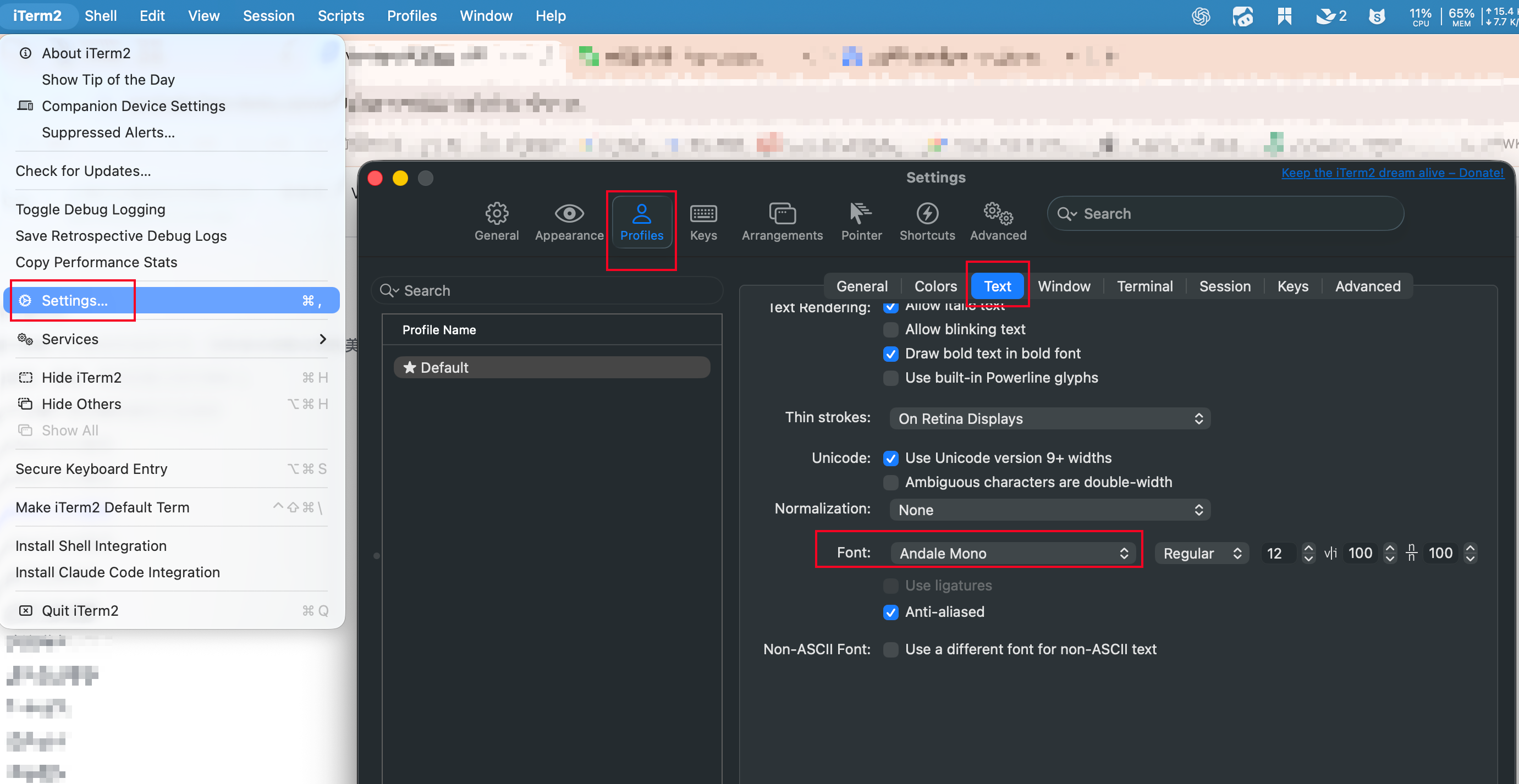
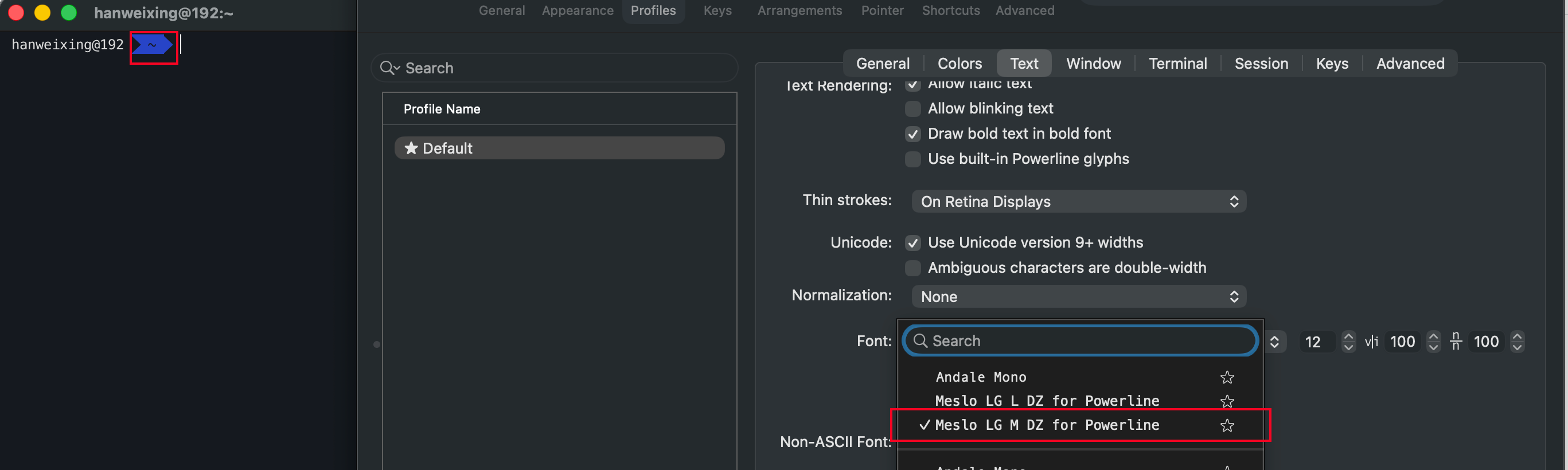
选择一个字体(如图是:Meslo LG M DZ for Powerline),你还可以设置成其他的,你点一下,iTerm2就直接生效了
3.3 配置插件
直接在任意目录执行以下git克隆命令,会把这2个插件代码安装到oh-my-zsh的插件plugin下
terminal
git clone https://github.com/zsh-users/zsh-autosuggestions ${ZSH_CUSTOM:-~/.oh-my-zsh/custom}/plugins/zsh-autosuggestions
git clone https://github.com/zsh-users/zsh-syntax-highlighting.git ${ZSH_CUSTOM:-~/.oh-my-zsh/custom}/plugins/zsh-syntax-highlighting这2个插件一个是自动补全建议和高亮的插件。
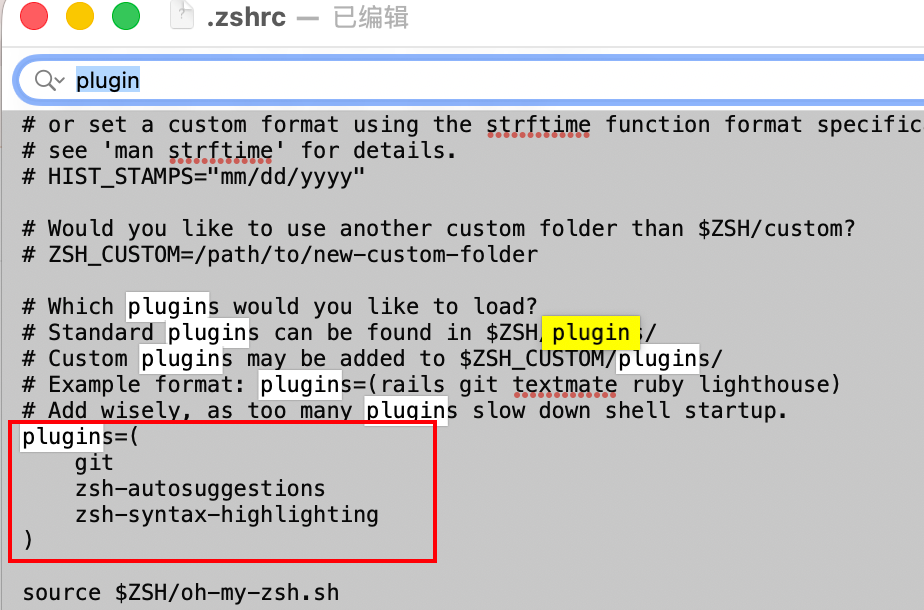
然后要在.zshrc中进行指明插件名称:
- zsh-autosuggestions
- zsh-syntax-highlighting
3.4 更新zsh配置到终端即时生效
终端执行以下命令:
terminal
source ~/.zshrc3.5 .zshrc文件配置被覆盖问题
很多之前已经使用zsh的用户,可能在安装oh-my-zsh的时候遇到环境变量覆盖问题,这个问题oh-my-zsh做的很好,不会丢弃你之前的.zshrc中的配置,而是生成新文件``来保存之前的配置,如图:

所以你可以在新生成的.zshrc文件中去使用之前的zsh配置,直接到.zshrc文件中改:
.zshrc文件
...
# 之前的zsh中的环境变量,如果存在就会同步到zsh环境中
if [ -f "$HOME/.zshrc.pre-oh-my-zsh" ]; then
     source "$HOME/.zshrc.pre-oh-my-zsh"
fi
...
以上,应该就是这些了。
暂无评论,快来发表第一条评论吧