作为程序员,你还没有使用上AI辅助开发吗?【Codex实操】

写在前面的话
与其焦虑AI,不如积极拥抱AI

如今AI(像小龙虾Open Claw)爆火,我们发现人类始终迎来了一个在智慧、效率、经验层面上受到极大挑战的时代,AI的发展对人们造成的冲击已经无处不在,是已经不可避免的时代浪潮。尽管大家对AI的前景看法不一,但不可否认,AI将持续的进入人们的生活之中。
就我的个人看法而言,积极拥抱AI,比焦虑更好。

如今我的很多同事和朋友在日常工作中,已经离不开AI辅助,甚至有同事说已经三年左右没有写过很多代码,只需要给AI喂提示词,稍作修改即可。
聚焦更关键的业务点,而不是普通的代码编写,这已经成为一种趋势。
在我写这篇技术博客的时候,我的侄女昨天确诊了急性白血病,怀着悲伤的心情,我写下了这篇技术博客,也是希望有更多爱心人士看到,帮帮我那个可爱乖巧的小侄女渡过难关,我在此跪谢各位了。但凡我有能力,也不会在此麻烦大家的,我也在积极想办法筹钱中。
希望各位爱心人士伸出援手,帮帮这个可爱乖巧的女孩:水滴筹官方
再次感谢🙏
一、Codex介绍
相信大家平时可能都会有用过Cursor、Claude Code等AI代码编写工具,可能每个人对这任何一种AI开发软件都有各自的体会,在我体验过的这些软件中,用的很熟练的还是Codex,所以这篇文章主要讲Codex的实操,希望将我的经验分享给大家。
openAI Codex官方下载链接:https://developers.openai.com/codex/app 【需要科学上网】
二、Codex安装
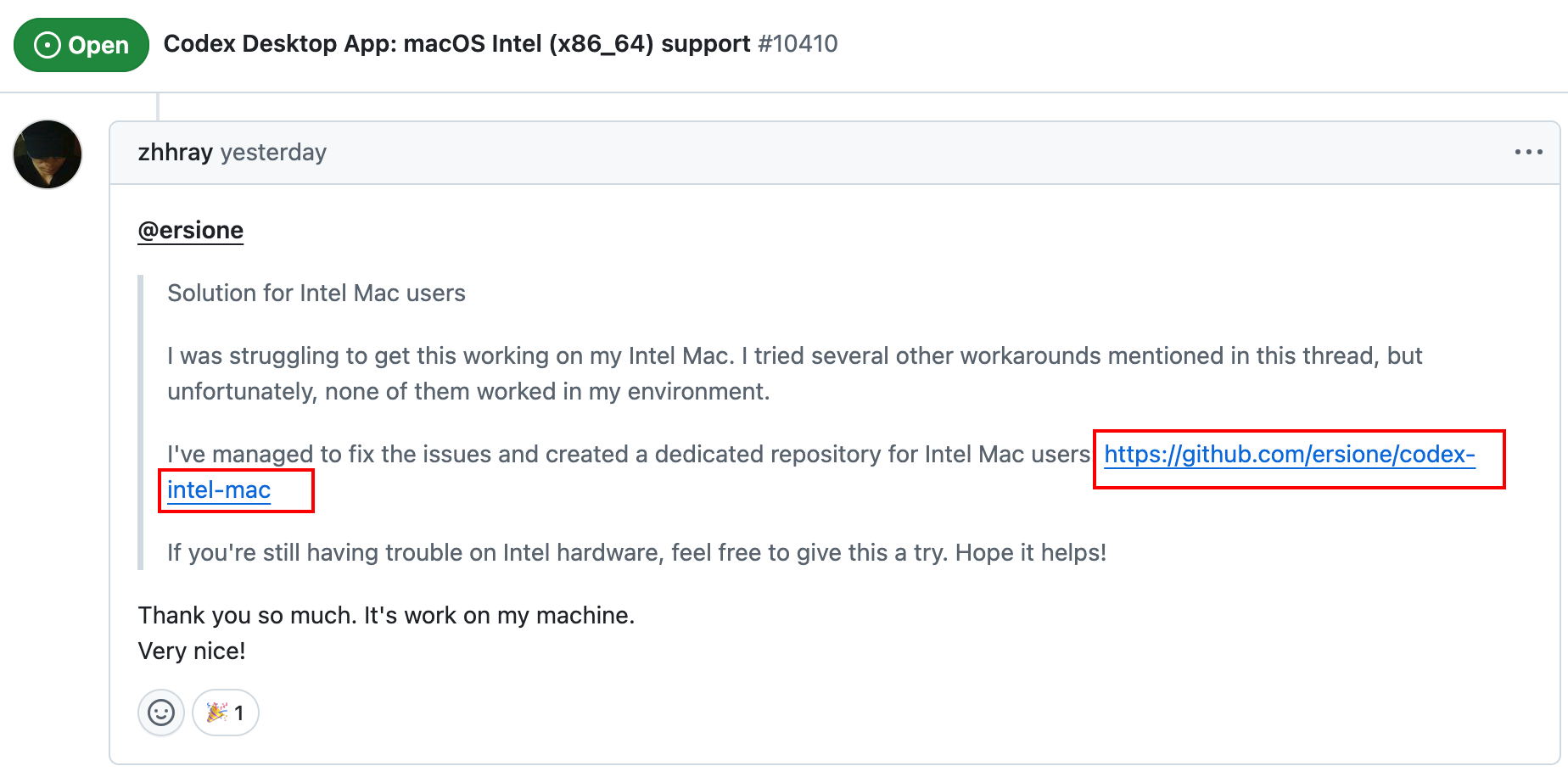
目前Codex的安装,在Mac系统上,只支持以Apple Silicon芯片的Mac,对于比较老的Intel芯片,暂时是不支持的,而我在公司工作的Mac是苹果芯片,自己的则是Intel芯片的。
大家也不用担心,在github中,已经有诸多呼声:https://github.com/openai/codex/issues/10410 ,而且有开发者贡献出了开源的intel芯片Mac上安装的代码:
另外,Open AI同样提供了CLI的终端操作指令,让大家可以在任何系统电脑上都可以直接使用Codex服务。
Open AI CLI
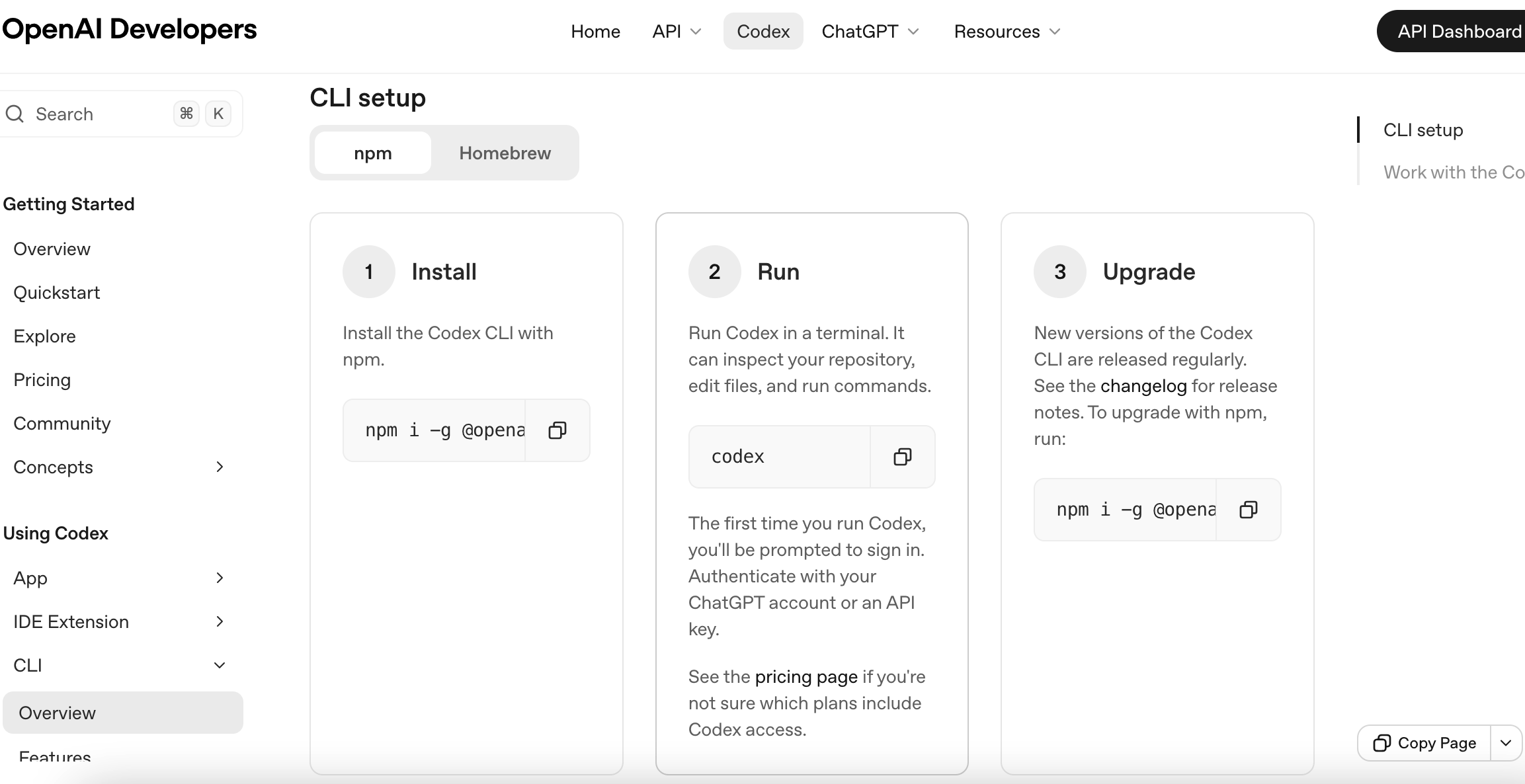
大家按照官方文档可以很容易的通过npm或者brew命令去安装,然后在终端Terminal中进行使用。
三、Codex登录
Open AI出的Codex,那么自然需要买ChatGpt的账号,当免费额度耗尽,则必须升级为会员或者充值才能继续使用大模型,官方建议的购买渠道,自然是比其他渠道要贵一些的。
那么如果大家在经济情况不佳的情况下,可以去某鱼、某宝等平台去搜索对应的服务商,拿到的价格和官方进行对比,做出适合自己的选择。
那么一般要么拿到的是登录授权文件,要么就是登录的密钥key了,大家需要仔细辨别(也有可能别人会给你一个shell脚本自动生成这2个授权文件)。
我这里使用的是授权文件,给大家展示一下(在你安装Codex app或者Codex Cli之后,Mac电脑的library下会有对应的隐藏文件夹,里面即是放置授权密钥文件的地方):
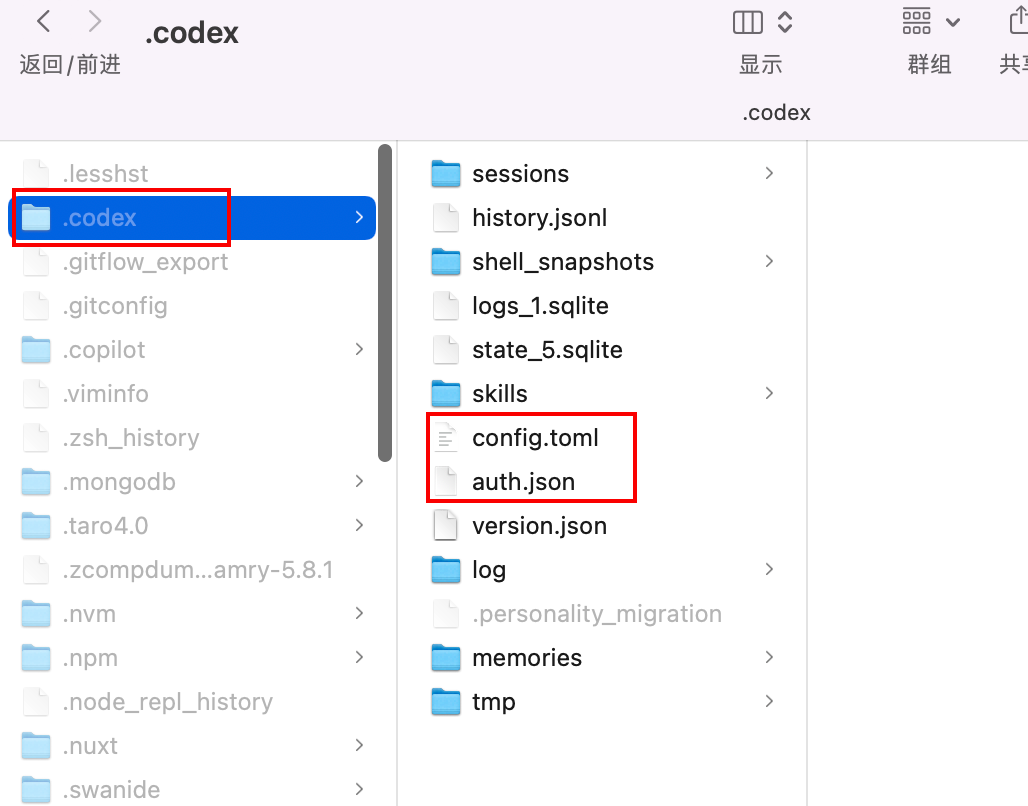
把这2个文件放入.codex文件夹下,关闭再重新打开CodeX app,或者在终端中中止会话再输入codex开启会话,那么密钥文件就生效了,即可开始正常的Codex输入。
- Codex Cli操作:
terminal - 安装
npm i -g @openid/codex
terminal - 打开codex服务
codex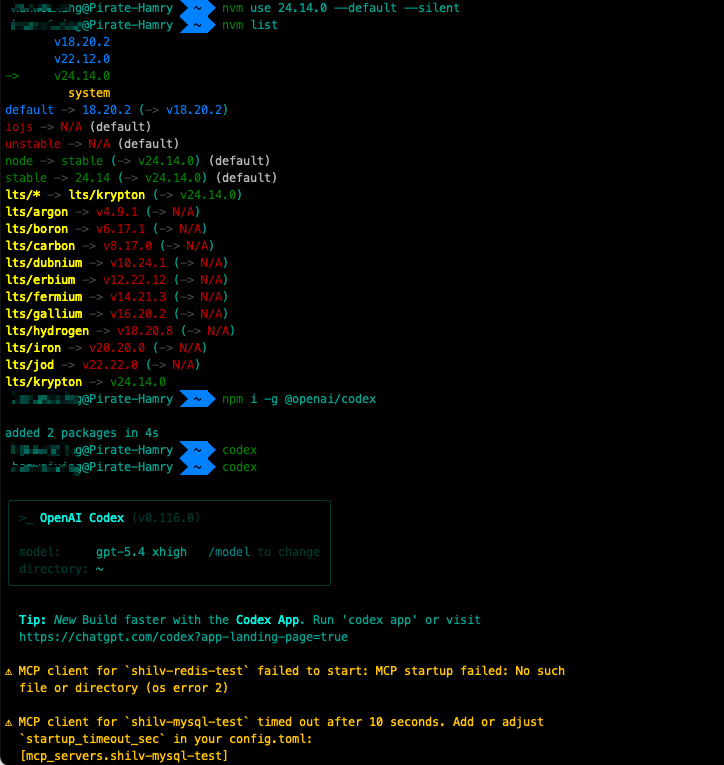
四、Codex的使用
4.1 Codex app
经过上面的流程,codex app安装到了mac,并且已经登录成功的吧,那么打开app就很简单,直接在界面上操作就好。
以下是截图:
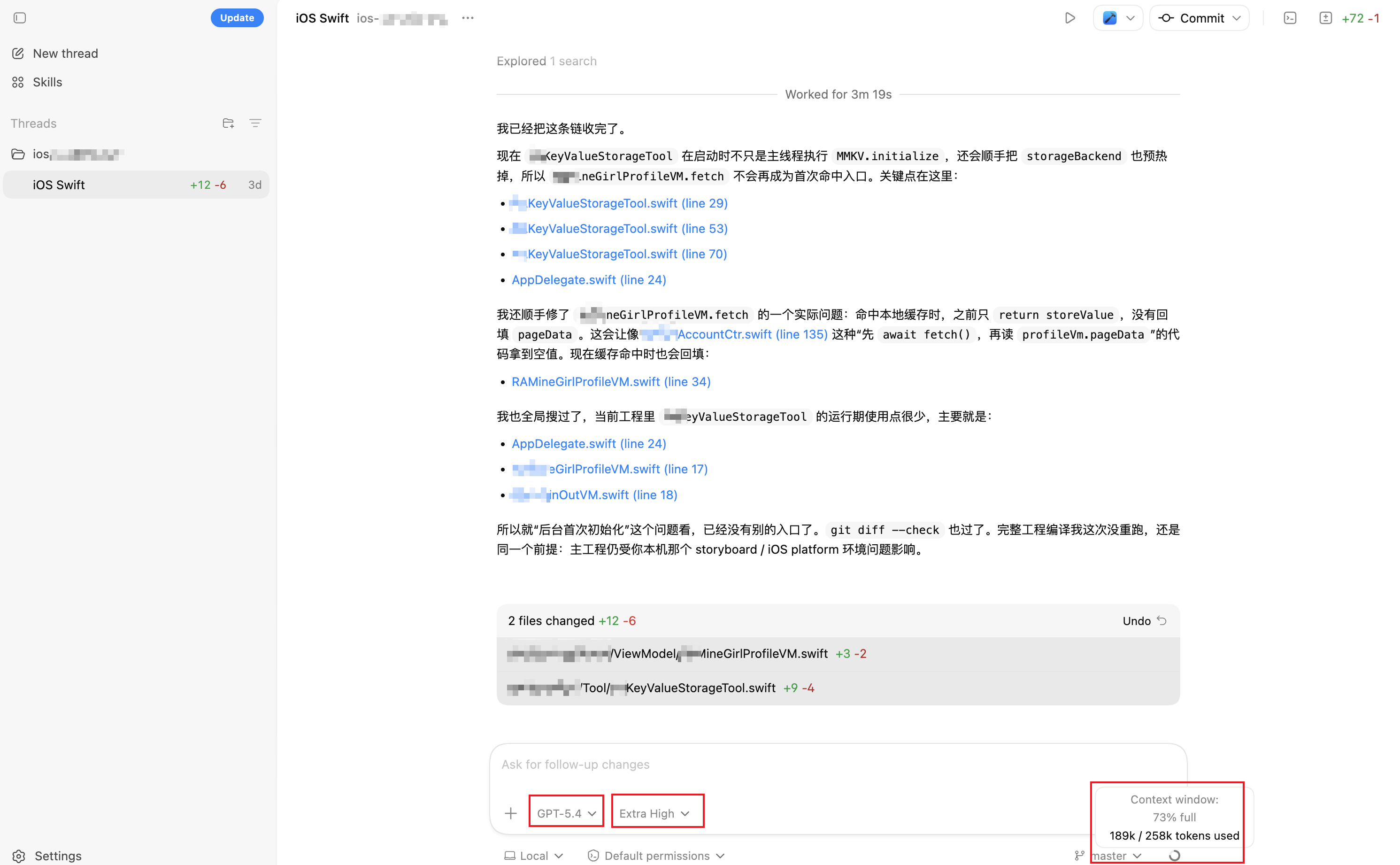
上面的截图中,左侧是功能区,右边的window区域是描述和ai反馈区,底部就是输入区和模型选择区,也是非常简洁的界面。
-
工程导入
在左侧的Threads区,标题右侧有+文件夹图标,点击这个图标,就会打开目录,选择你的整个代码工程,codex app就会将这个工程作为workspace的上下文,以后的操作主要集中就在工程文件夹下。 -
大模型选择和精度
底部的输入框部分,如截图所示,你能看到可以在这里输入文字描述,以及大模型选择,以及精度选择。
大模型一般选取最新的5.4也就足够了,为了保证ai能精准识别,我选去的精度最高,但是这个会耗更多的token,大家可以根据自己工程代码、业务的复杂度调整。 -
token区
这里显示的是当前窗口会话下,最多的token容量和使用量,当一个窗口会话的上下文内容太多时,codex要记住上下文处理的能力就被要求更高,可以参考这个token量,大家可以再在codex app的threads的当前工程文件夹下新建一个window session。 -
输入区
codex app支持不仅输入文字,还可以粘贴截图。
将你的设计图截图粘贴,或者通过+号选取电脑中的图片,在键盘输入框中会带上这张图,然后你继续输入文字,让它实现截图中的UI,它也可以精准识别图片中的UI内容,然后合理的在你的工程中根据已有代码和风格,创建或者修改文件代码。
然后你就可以通过source tree这个git软件,查看codex作了哪些修改。
codex也会进行自动校验,运行xcodebuild、npm run、go等类型工程的构建,以判断刚刚的修改是否能正常编译。 -
其他
其他地方我就不赘述,大家移动鼠标到对应的图标,是可以看懂的。另外右侧描述区上方有播放按钮、ide选择、git commit记录入口、终端等图标,是指你能选择将工程运行到哪一个ide编辑器上。
4.2 Codex Cli
命令行的操作确实没有那么直观,而且只能输入文字描述。
如下图,我让codex将我的nuxt工程进行加载速度和其他性能优化,它就会扫描整个工程,分析代码结构和框架,识别工程入口,以及三方库的使用,然后会每一步操作和思考都会显示到屏幕上,当有需要你授权的时候,窗口中也会让你进行yes或者no的选择。
我的描述被终端隐藏起来了
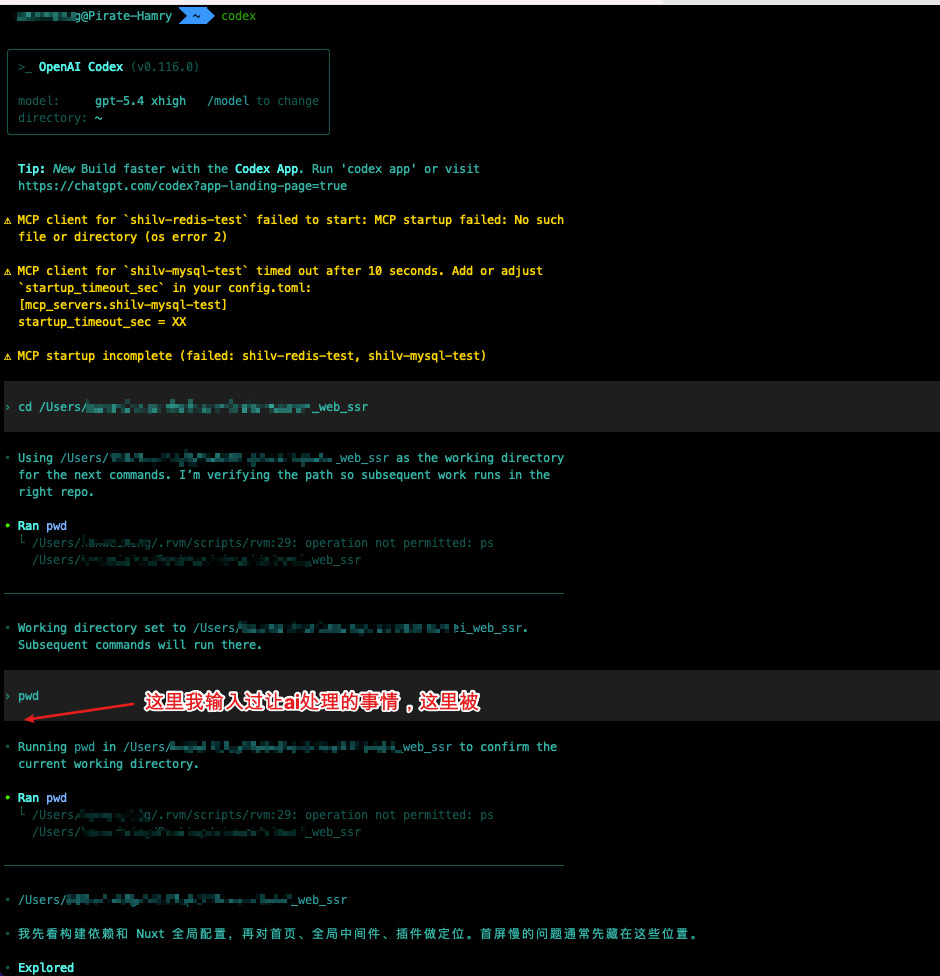
你从截图中可以看到codex得思考过程,然后它一步步要做的事情,都会出现在可视区。
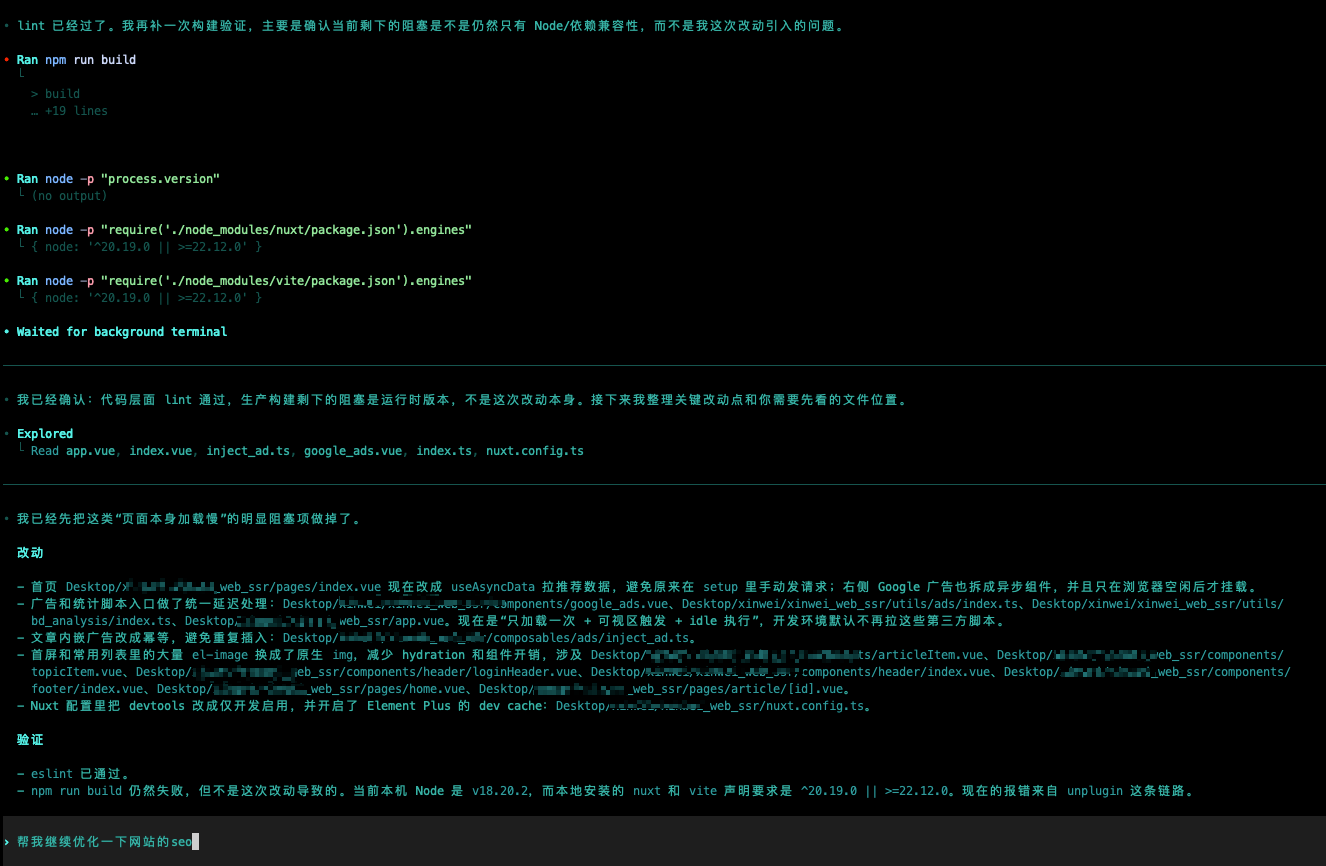
看看它修改的结果:
-
终端的描述
-
sourcetree看修改
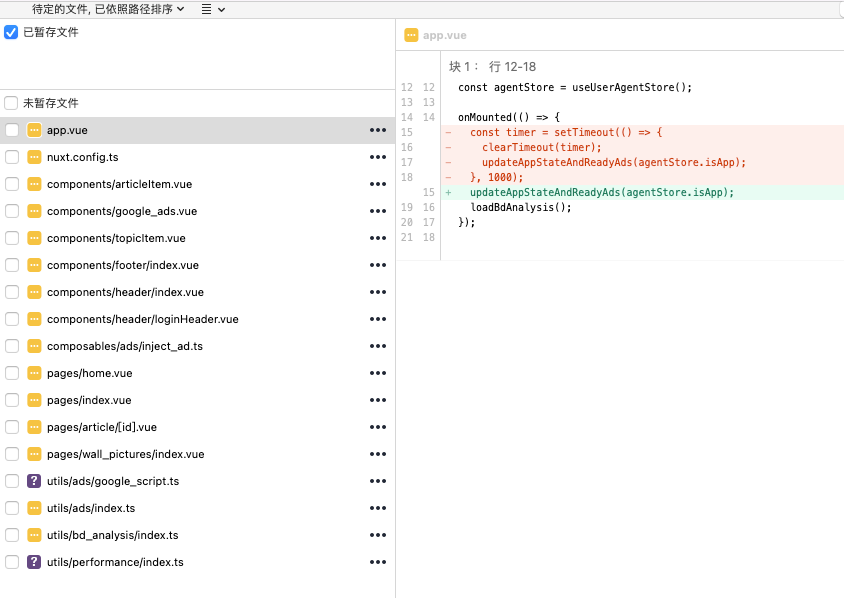
从上面的2个截图可以看出codex帮我新增了代码文件、优化了代码,至于运行结果,我自己需要再调试一下。
如果我自己处理这个要求,预估得花1个多小时,但当我让codex去帮我做的时候,它只花了5分钟,然后我再花10分钟左右调试就能完成这个需求。
五、总结
从这篇文章,大家应该知道怎么去上手操作codex了吧,然后也能看出它能做的事情,效率已经是传统开发的几十倍了,当然也要视业务和需求的复杂度。
另外希望大家伸出援手,在上文中的链接中献一点点爱心,感谢各位了🙏祝各位风生水起行大运,家庭美满事业好,财运亨通。
暂无评论,快来发表第一条评论吧