使用工具构建一个简单的AI coding代码编程助手

这篇文章介绍一下如何在visual studio code中去构建一个简单的ai代码辅助编写工作流,通过免费赠送的额度就可以体验一下ai coding。
这篇文章旨在利用工具,并非从头到位开发一套AI agent,重在使用工具上。
必备基础
-
- Visual Studio Code:咱们通用的代码编辑神器,本篇文章依赖该编辑器,请下载安装好。
-
- 注册硅基流动账号
一、硅基流动部分
硅基流动是一个整合了众多大模型的API调用服务平台,在这个平台上,你可以通过充值的方式,选择某一个模型,去处理对应领域的AI需求。
之所以我选择这个平台,只是因为它对于新用户提供了14元人民币的免费额度,我就是想免费白嫖体验一把,所以目前的情况下,新注册用户确实可以获得14元这个免费额度,来体验这篇文章中的流程。
官网地址:https://www.siliconflow.cn/
1.1 注册成功后可以在 账户管理-> 余额充值的地方看到当前的余额

1.2 然后我们可以在模型广场,去找一个便宜的大模型使用一下:
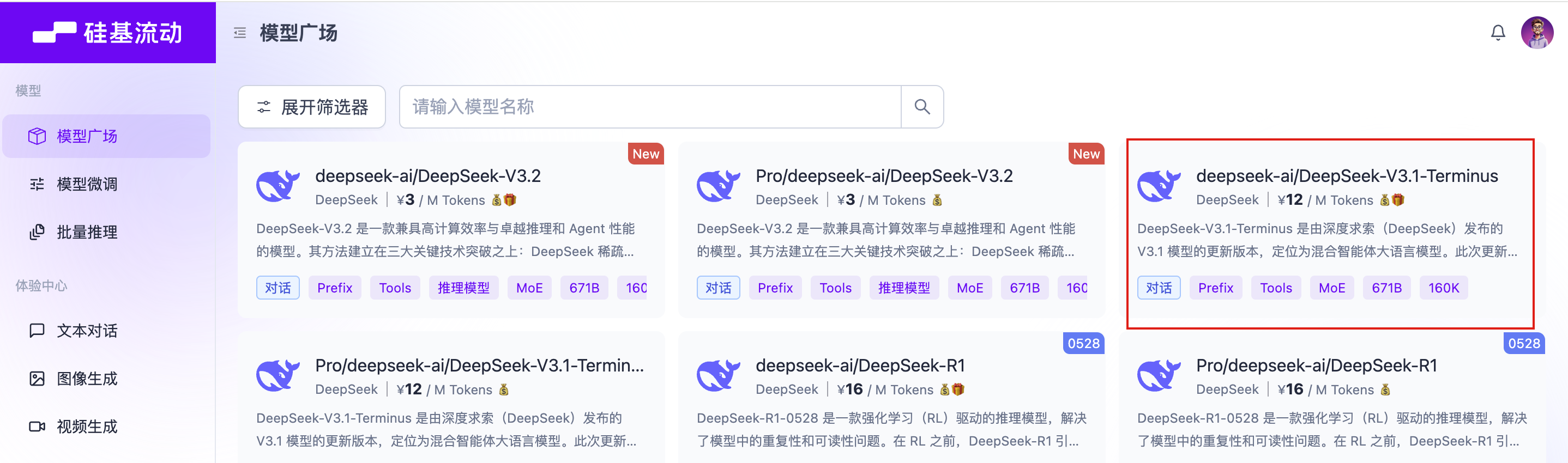
1.3 如上图所示,我选择了红色框的大模型,点击
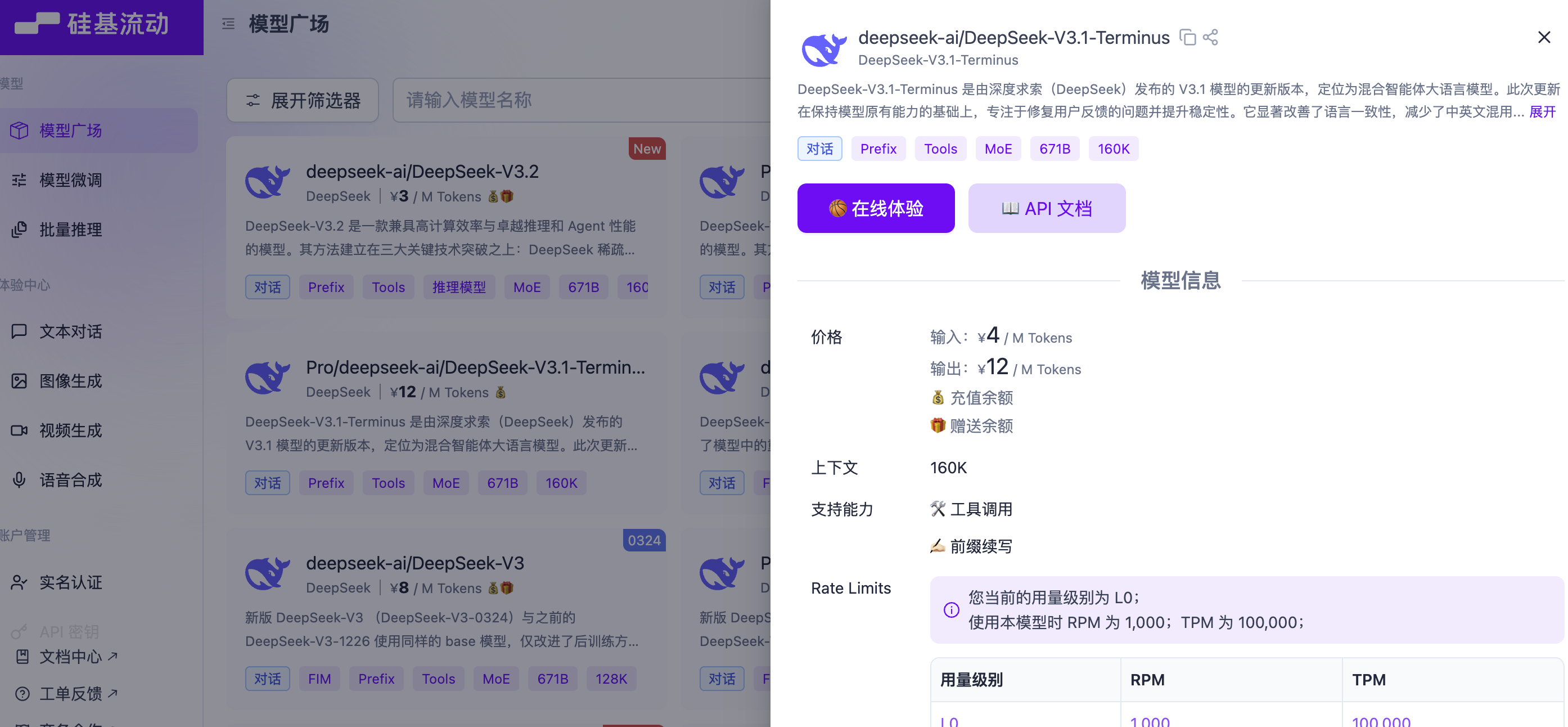
上面截图中的大模型名字右侧有一个复制图标,点击可以复制大模型名字,后面会用到。
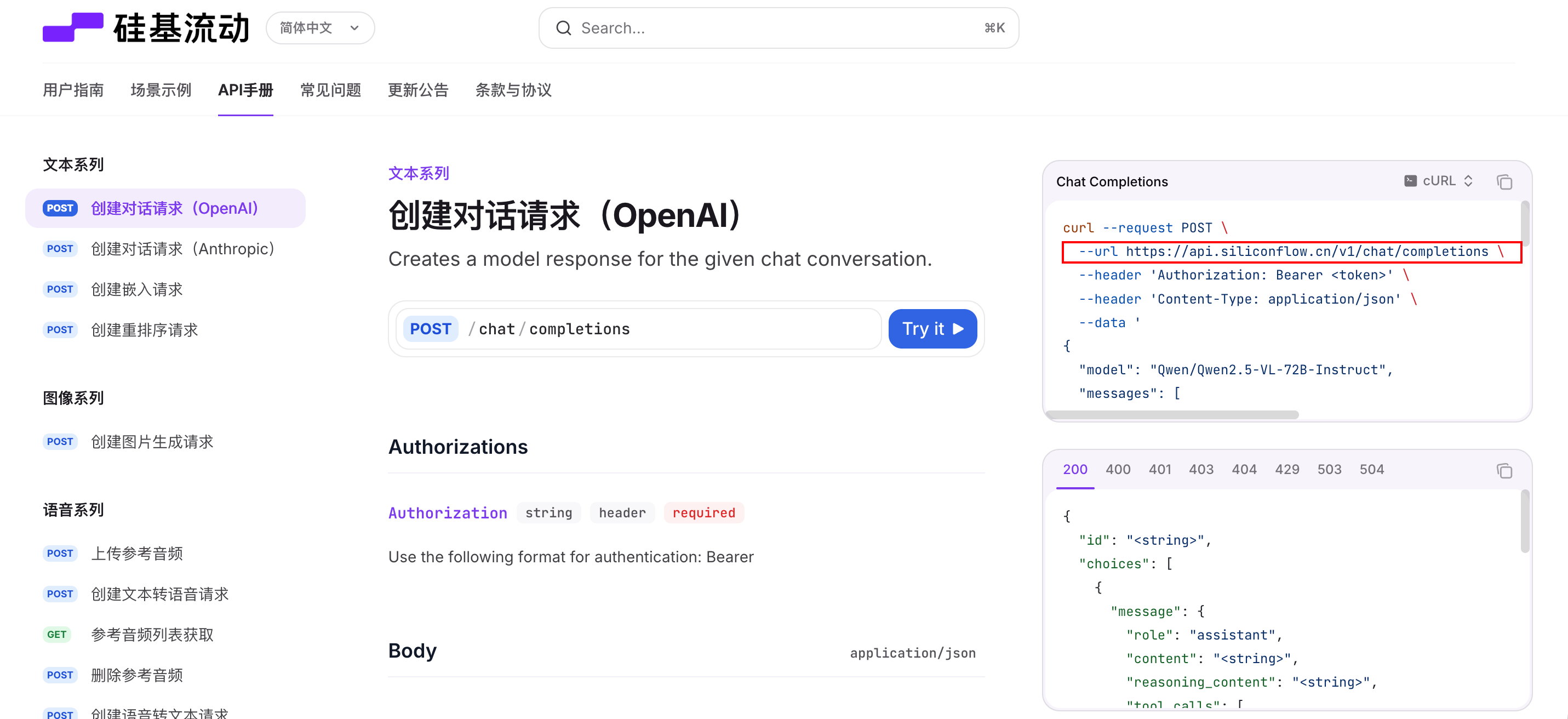
1.4点击“API文档”,打开了API调用接口目录,注意下面截图中的红色框中部分
1.5 创建一个API key
在目录 账户管理 -> API密钥部分,你需要新建一个密钥,这个是我们调用相关API接口的凭证。
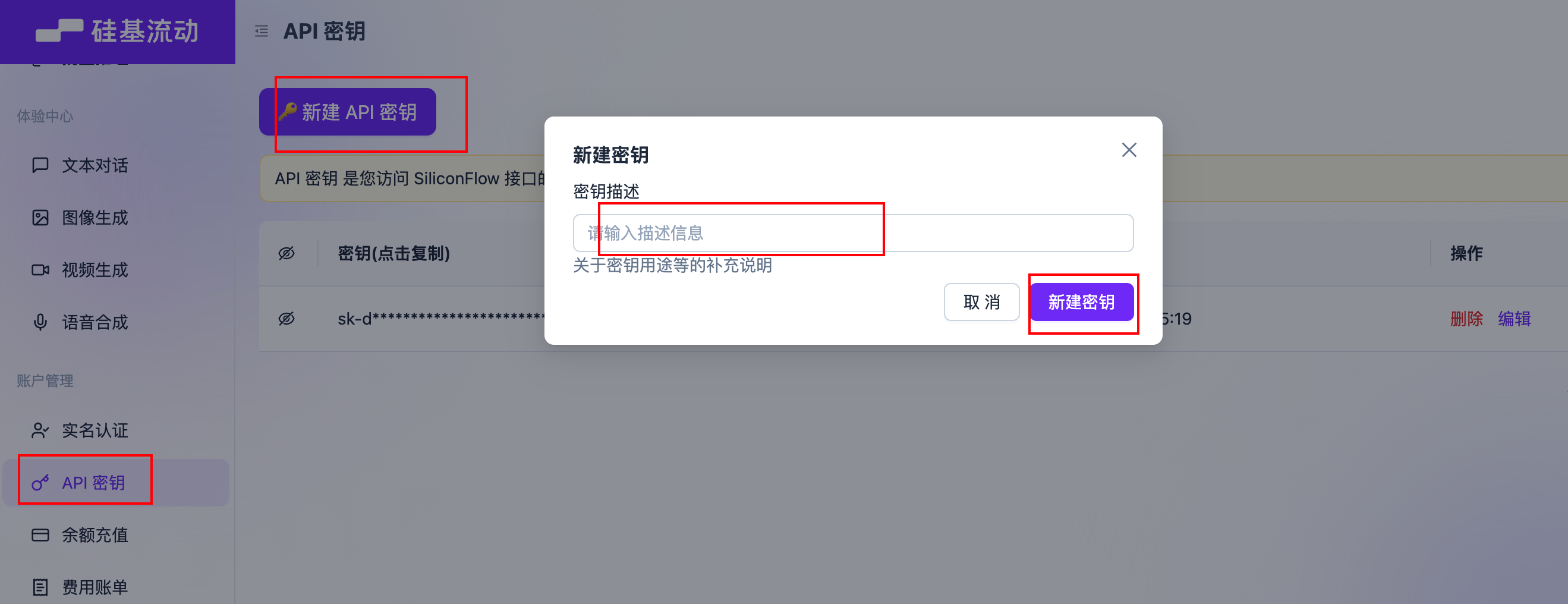
生成成功后,可以点击复制密钥,后面会用到。
1.6 总结
从这个部分,我们获取到2个信息:
-
- 大模型名称:
大模型名称
deepseek-ai/DeepSeek-V3.1-Terminus-
- 大模型API base url
api base url
https://api.siliconflow.cn-
- API 密钥
密钥字符串
sk-dmxxxxxxxxxxxxxxxxxxxxxmo二、Visual Studio Code部分
我们要借助一个第三方的扩展,相信对于经常使用vs code的小伙伴,在vs code中添加扩展是很简单的。
这里我们需要安装Cline扩展,这个扩展有着强大的集成功能,方便我们配置大模型的调用,很容易直接使用。
2.1 下载安装Cline扩展
扩展中搜索Cline,直接安装:
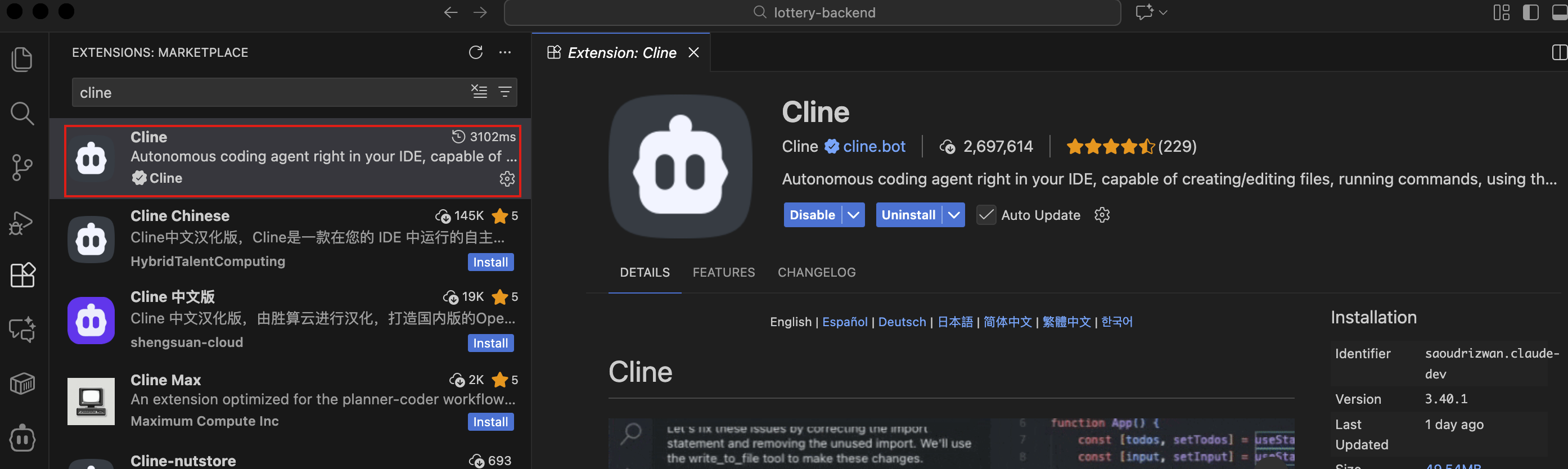
安装之后,左侧功能区就会出现Cline的机器人图标入口。
2.2 配置Cline
点击左侧的Cline进入到扩展的配置区
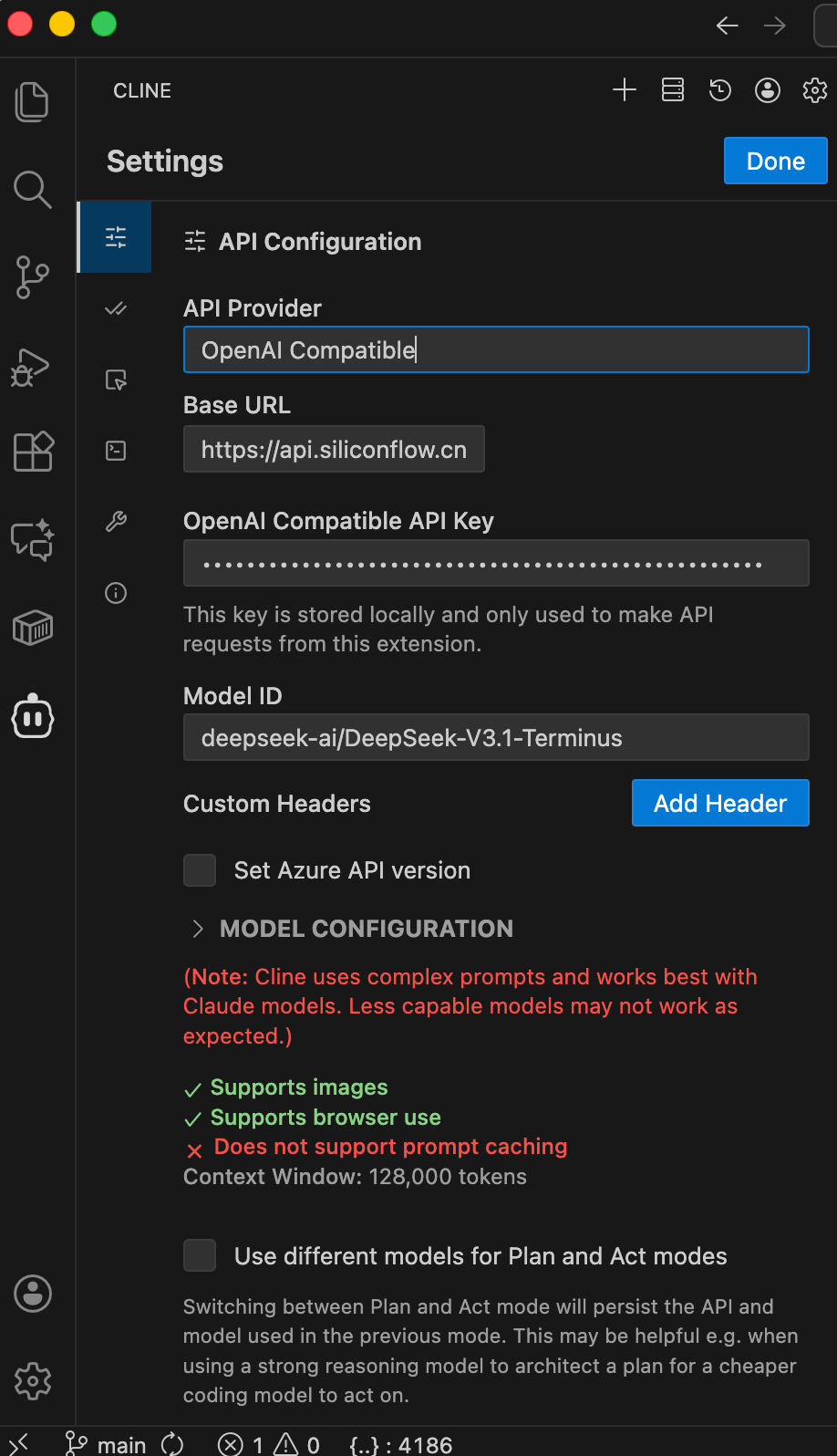
截图中已经有明显几处我已经配好的部分,你们可以根据第一部分获取到的3个信息,就可以完成选择或者填写。
配置你们应该不会有问题吧,如果有问题,可以评论区留言。
2.3 开始让AI工作
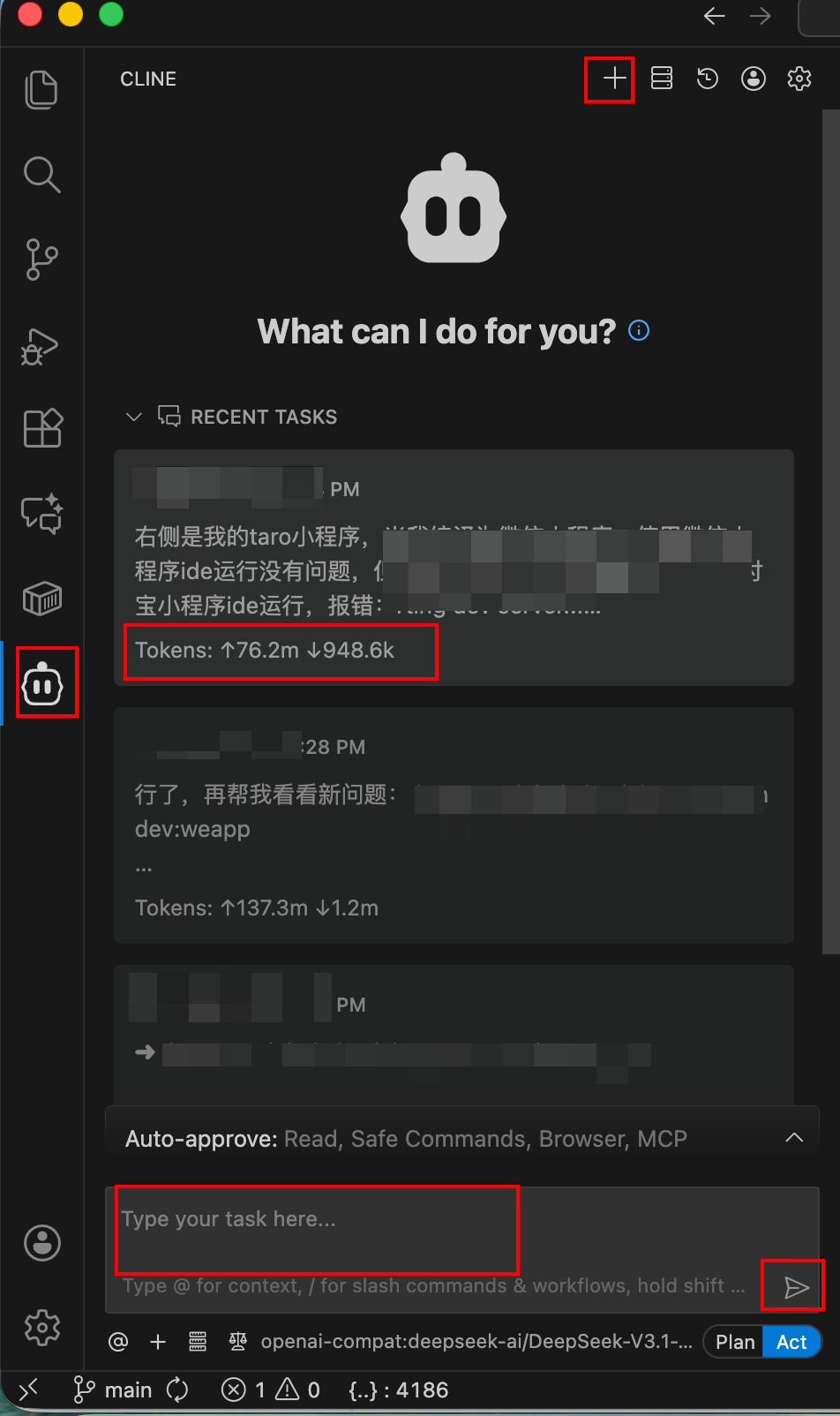
从上面的截图,你可以在对话框中,输入你想让ai做的事情,当你把详细的功能告诉它之后,它可以在工作区中新建文件、写入代码,当然在新建文件的时候,会话框会弹出确认按钮,当你确认之后,ai会继续在创建的文件中写入代码。
ai也会根据你的输入,读取你工作区的代码文件,理解上下文后,开始新代码逻辑的编写。
当然整个过程可能会花个几分钟的时间,但是对于让AI理解你的代码逻辑是十分有益的。
当新的业务逻辑代码被AI创建后,你可以运行工程或者代码文件,检查是否有问题或者符合你的要求。
2.4 题外话
当你的硅基流动的免费额度用完之后,你可以选择充值,或者直接去deepseek、chatgpt等平台去申请密钥,然后不通过硅基流动也是可以的,具体选择取决于你。
至此,文章结束,希望对有的小伙伴有帮助。
暂无评论,快来发表第一条评论吧