ARTICLE
在iOS中使用Bugly上传DSYM文件

全栈老韩
全栈工程师,擅长iOS App开发、前端(vue、react、nuxt、小程序&Taro)开发、Flutter、React Native、后端(midwayjs、golang、express、koa)开发、docker容器、seo优化等。
如何使用Bugly的方法,在Bugly的官网其实已经有记录和说明:https://bugly.tds.qq.com/docs/tutorial/symbol/tool/#4-使用工具上传,这里根据我的使用经验,做一个简单的总结。
一、获取App的AppId、AppKey
入口

App ID、App Key
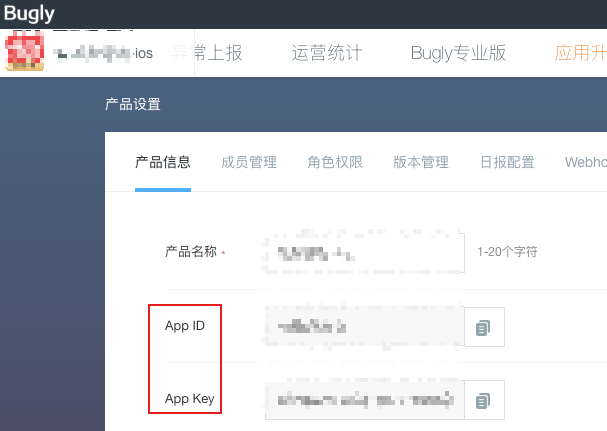
后面会用到。
二、下载bugly的dsym上传工具包
印象中早期的dsym是不需要手动上传的,后来改成了必须要用工具上传,不过也简单,直接去下载:https://bugly.qq.com/v2/downloads
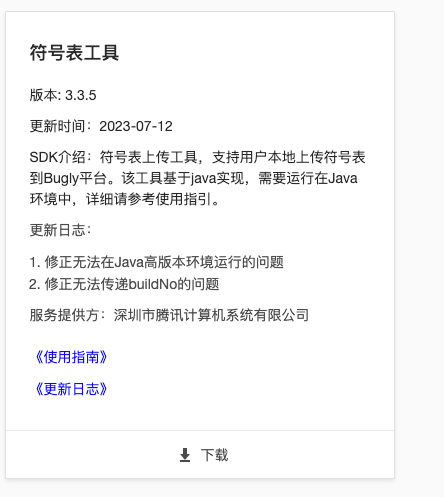
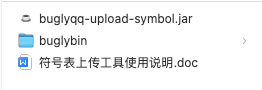
解压Zip包得到:
三、检查本地的java环境
终端运行以下命令:
terminal
java --version检查是否有以下类似输出:

如果没有,那么就要在本地安装java环境,大家可以直接去oracle下载安装包:https://www.oracle.com/hk/java/technologies/downloads/
安装的Java路径一般为:
terminal
whereis java
四、使用jar包和java命令上传dsym
将dsym文件和bugly的jar包可以放在同一个目录下面,然后通过终端,cd进入到jar包所在的目录,执行以下java命令:
terminal
java -jar buglyqq-upload-symbol.jar -appid 4xxx -appkey 4xxx -bundleid com.xxx -version 1.0.0 -platform IOS -inputSymbol xxx-AppStore.app.dSYM所需的appid、appkey在第一步就获取到了,
bundle id和version就是你iOS包中的设置;
dsym就是在同一个目录下的文件。
执行完成后,可以从终端得到上传的结构:
terminal
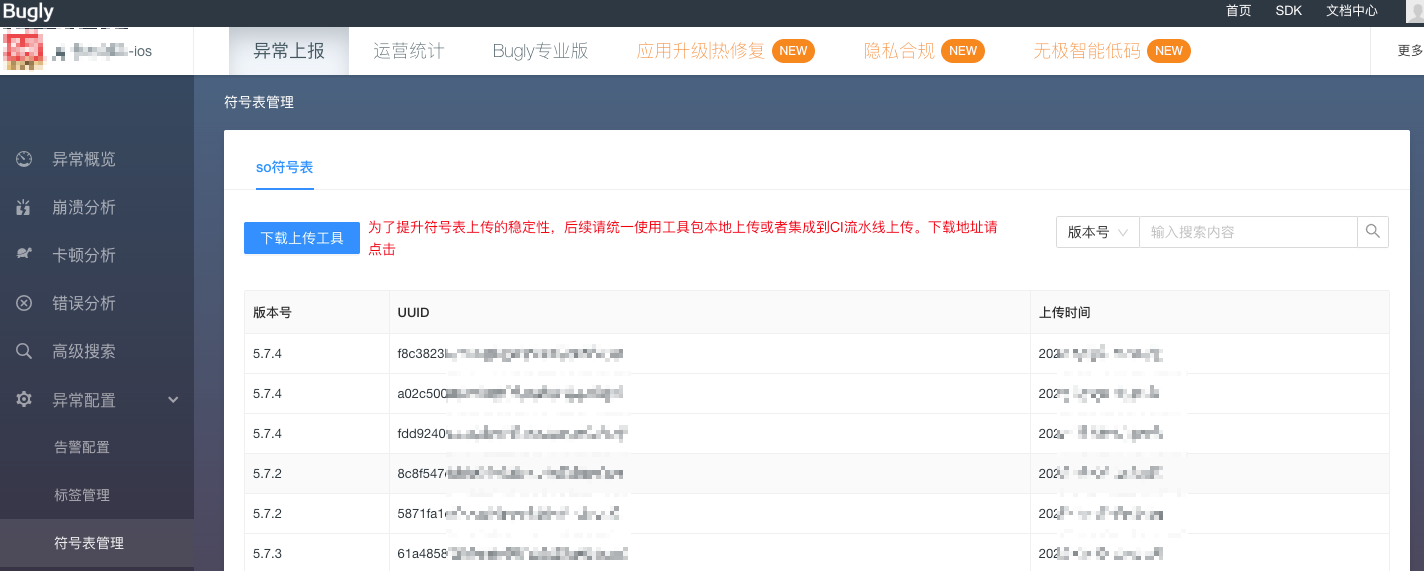
##[info]retCode: 200 response message: {"statusCode":0,"msg":"success","uploadReqID":"a53fd62f6e-ab4b2b2a-b074-4ecd-b798-4d1d9458ba36"}或者你可以到bugly的符号表管理中看刚上传的文件:
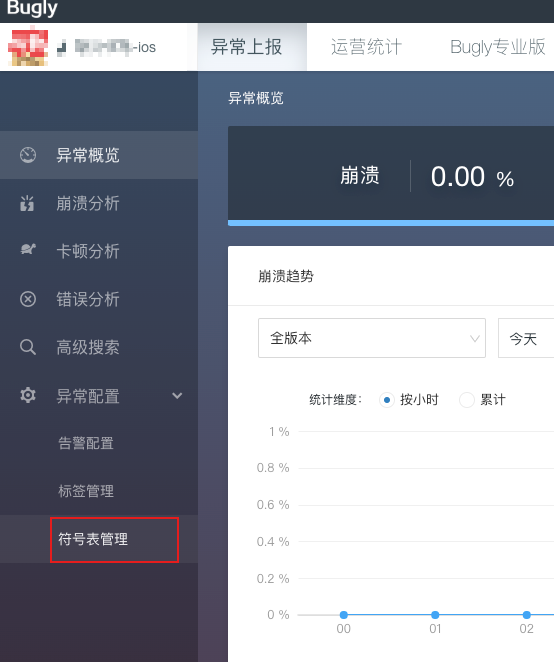
以上就是这些了。
发布于2025-03-16 05:26:33
浏览量502·
写下你的想法
分享观点,友善交流暂无评论,快来发表第一条评论吧