Visual Studio Code + Copilot AI,让你的编程代码起飞

今天介绍一下visual studio的新版本中增加的AI辅助代码编写功能,经过一段时间的尝试,发现确实能够提高代码编写效率,大家可以试试。
一、背景
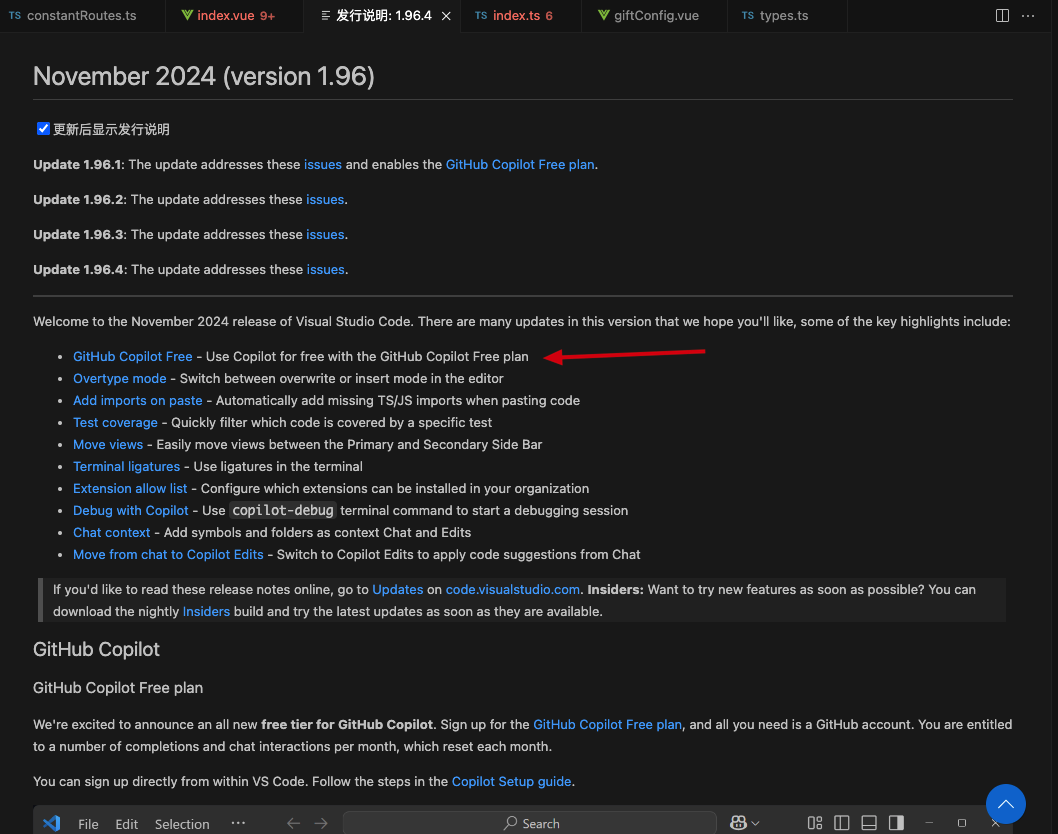
visual studio在2024年11月份的新版本中增加了Copilot的AI代码编辑功能,这个功能是将Github的copilot集成到Visiual Studio中,帮助程序员高效的进行代码编写.
二、介绍
我们可以打开vs code的release说明,点击进入到Copilot的介绍网页
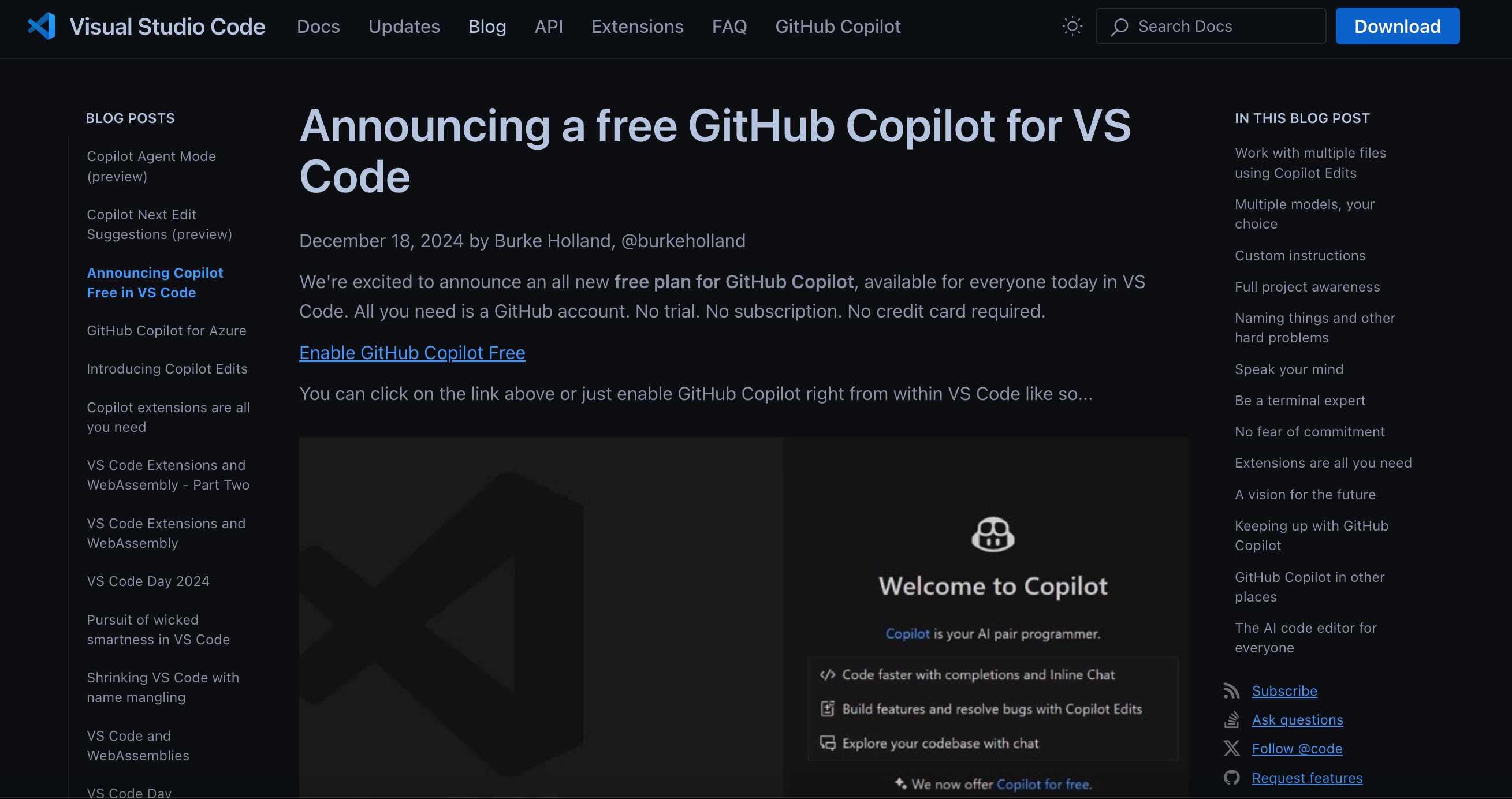
根据网页的介绍,当前的vs code copilot是面向所有使用者免费使用的,但是有代码补齐的频率限制,如下图所示:

With GitHub Copilot Free you get 2000 code completions/month. That's about 80 per working day - which is a lot. You also get 50 chat requests/month, as well as access to both GPT-4o and Claude 3.5 Sonnet models.
也就是说使用者每天大概有80次的代码补齐使用频率,而且使用了GPT-4o和Claude 3.5 Sonnet大模型,使用者可以在这2种模型之前切换使用。
除了代码补齐,visual studio code还允许使用者打开Copilot的聊天会话框,在会话框中输入想问的答案,copilot会基于当前默认或者使用者选择的大模型进行回复。
就我这段时间的使用经验来说,和直接使用GPT几乎是一样的效果,所以非常推荐大家尝试这个功能。
三、使用
在下载/更新新版的vs code后,打开vs code,在正中间的搜索栏右侧,会出现一个Copilot的图标,点击这个图标就会出现Copilot的配置框。
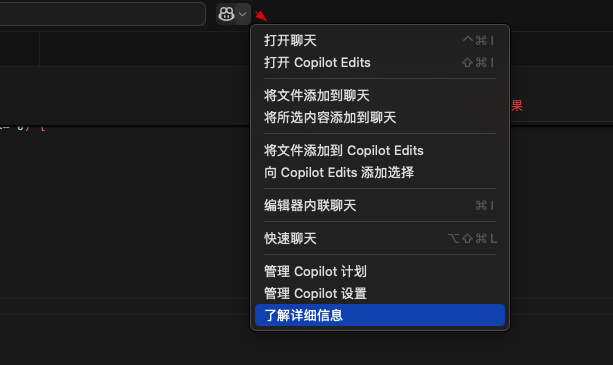
提示:当你第一次点击这个图标时,会提示,要你授权github的授权登录,当你同意授权登录后,会自动打开浏览器,并且显示github的授权页,你需要确认授权登录,当同意并且授权通过,visual studio code就会登录你的GitHub账号,启用copilot了。
如截图所示,点击出现的面板中有我们可以选择的功能模块项。
当我们选择“打开聊天”,会进入到对话框页面:
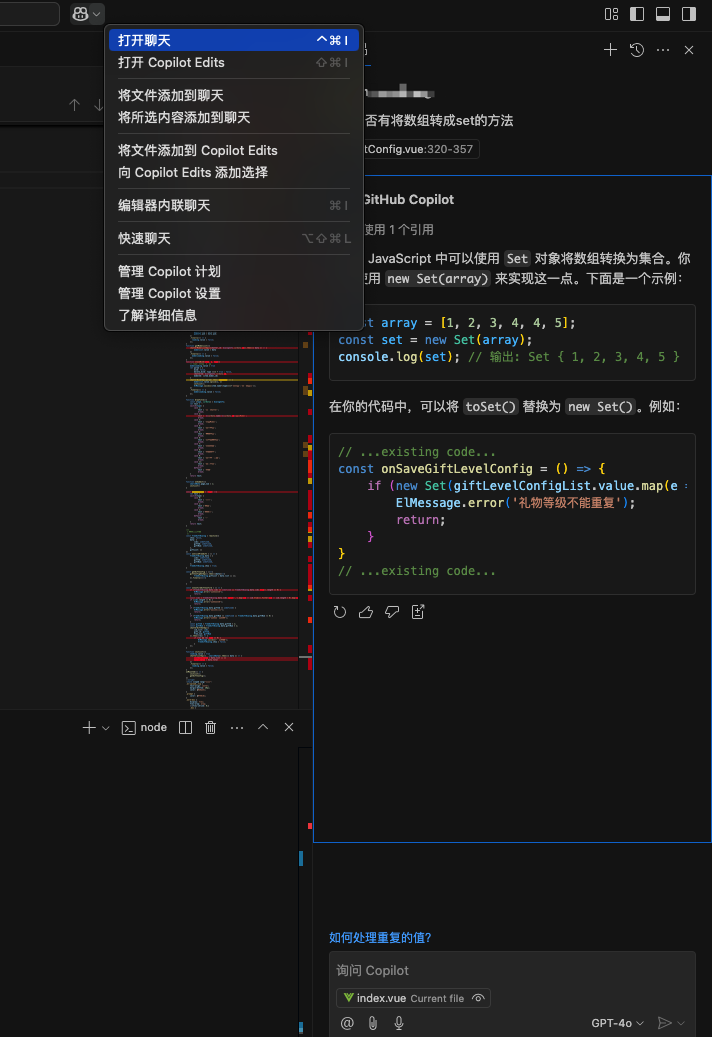
从截图的右下角,你也可以看到当前使用的AI 模型时GPT-4o,当然你也可以选择其他大模型。
3.1 代码补齐
当你能够进行上述的步骤之后,在你编写代码的时候,当你的光标停滞时,copilot就会根据代码的上下文,自动提示你后续可能会要输入的代码,如下图所示:
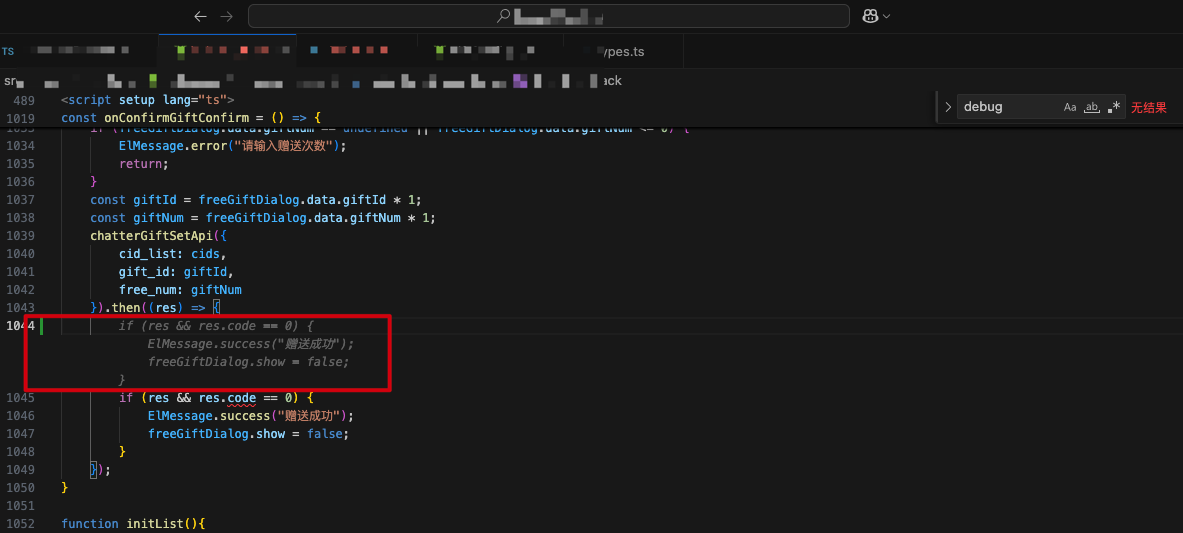
从截图中可以看出,我的光标所在行是copilot自动联想出来的code 代码,当我需要它提示的这些联想代码时,我点击“Tab”键,就会在光标位置直接填充了联想出来的代码。
经过我一段时间的使用,联想出来的代码,正确率是非常高的。
3.2 代码位置打开聊天框
你也可以直接在光标位置直接打开copilot的聊天框,快捷键是【Command + i】,在悬浮的聊天框中输入你想问的问题,然后可以选择将答案应用到光标位置。
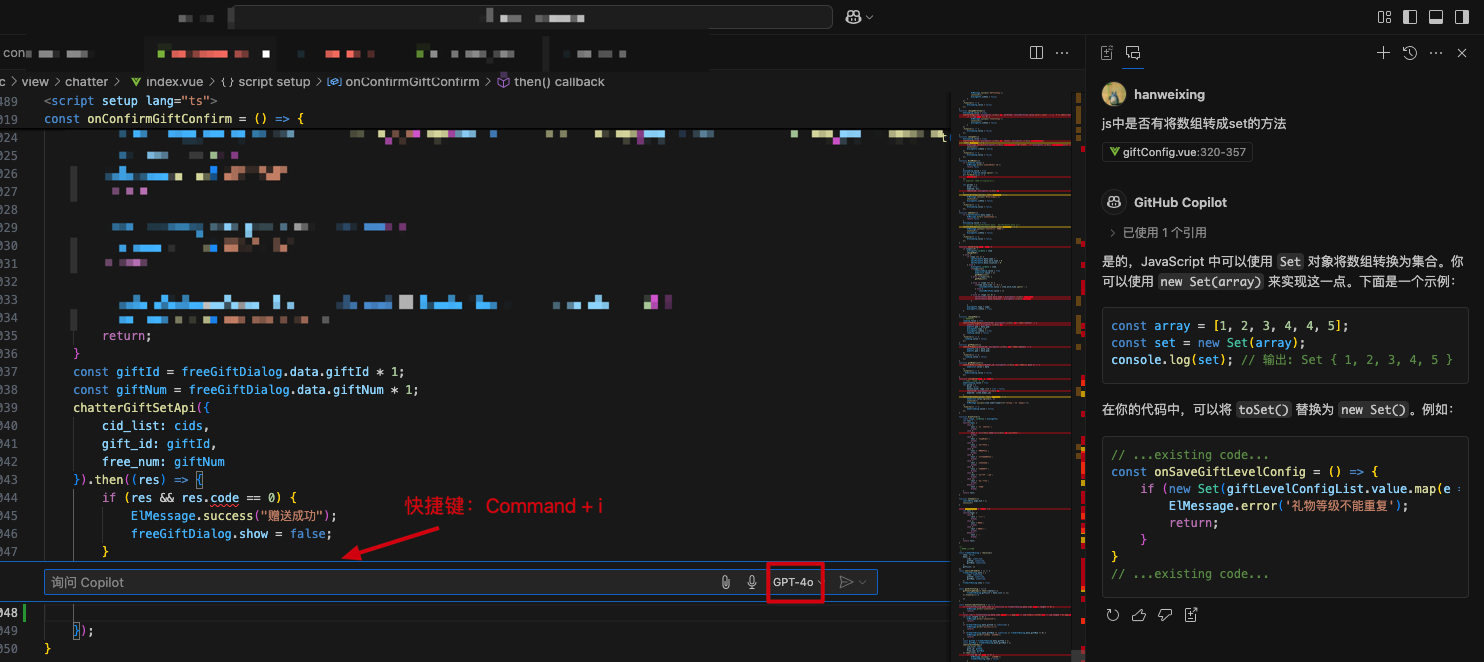
这个悬浮的聊天框还有"开启语音聊天"的功能(GPT-4o左侧的那个麦克风图标),虽然我还没有体验过,但是大家可以试一试。
3.3 手动更新copilot扩展
你也可以直接在扩展中搜索copilot,即时更新最新的copilot插件,如下图:
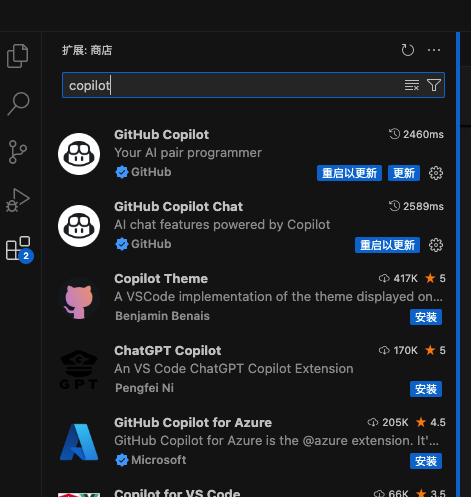
还有更多的使用技巧,篇幅有限,这里简单的给出基本使用的流程,大家可以自己多多探索,在我们编写代码中是十分有帮助的,希望能帮到一些同学。
暂无评论,快来发表第一条评论吧