Mac上操作,使用yml文件制作docker compose nginx


docker nginx image site: https://hub.docker.com/_/nginx
本文是在Mac OS上使用docker的桌面版来操作docker,以Mac OS模拟宿主机.
一、在宿主机上自定义目录作为挂载目录
比如在centos上可以使用home目录,大家也可以使用docker拉取centos镜像运行容器,在centos中操作,也可以在实际的云服务器上操作。
本文直接使用Mac OS模拟宿主机,所以在desktop新建了我自己的目录:
terminal
/Users/hanweixing/Desktop/docker_projects/pro_2
1.目录下的nginx空文件夹,将来存放挂载nginx容器中的目录/文件;
2.docker-compose.yml文件后面会提到;
3.所以自己准备一个空文件夹备用即可,这里新建nginx文件夹为例。
二、在宿主机上部署nginx的注意点
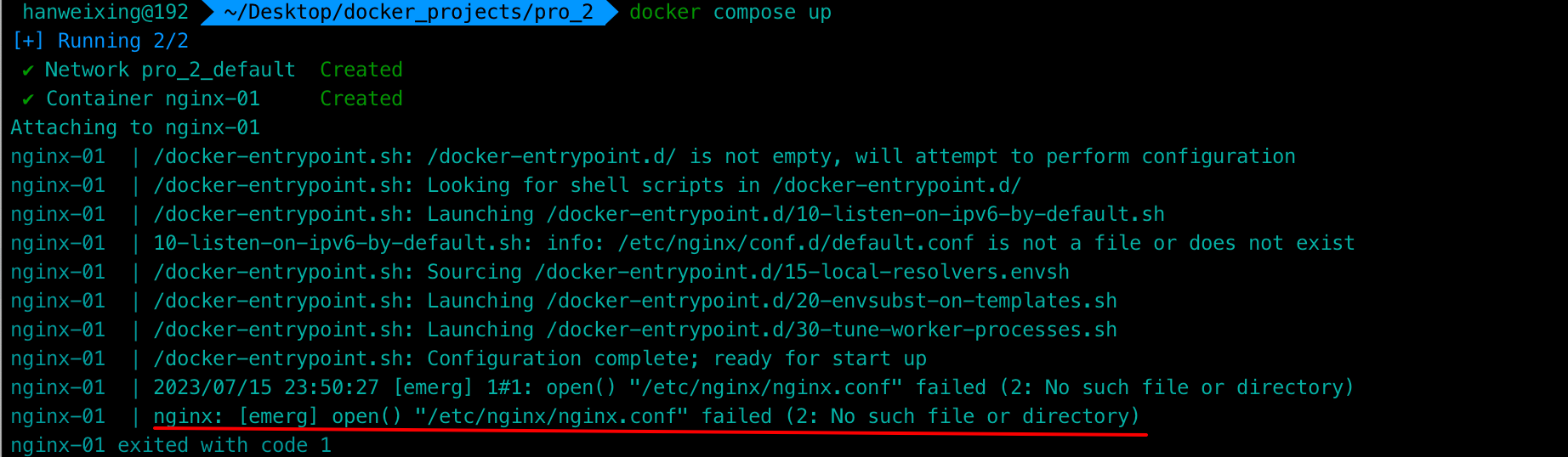
1.当在宿主机上挂载nginx容器中的目录和配置文件时,宿主机需要提供一个nginx.conf文件,否则会报错:
pro_2-nginx0101-1 | nginx: [emerg] open() "/etc/nginx/nginx.conf" failed (2: No such file or directory)
三、如何获取一个默认的nginx.conf文件
当然你可以在网上搜索一个文件。
也可以使用临时容器获取&拷贝出来:
terminal
$ docker container create --name tmpNginx nginx
$ mkdir -p /Users/hanweixing/Desktop/docker_projects/pro_2/nginx/conf/
$ docker cp tmpNginx:/etc/nginx/conf.d/default.conf /Users/hanweixing/Desktop/docker_projects/pro_2/nginx/nginx.conf
$ docker rm tmpNginx
注:这里使用创建容器然后删除的做法,其实还有一个就是如下的用法,即不会保存的容器,这里不单独讲了。
language
docker run --rm这样就可以在我们的目录下得到一个nginx.conf文件。
查看nginx.conf
hanweixing@192 ~/Desktop/docker_projects/pro_2 cat nginx/nginx.conf
nginx.conf
user  nginx;
worker_processes  auto;

error_log  /var/log/nginx/error.log notice;
pid        /var/run/nginx.pid;

events {
    worker_connections  1024;
}

http {
    include       /etc/nginx/mime.types;
    default_type  application/octet-stream;

    log_format  main  '$remote_addr - $remote_user [$time_local] "$request" '
                      '$status $body_bytes_sent "$http_referer" '
                      '"$http_user_agent" "$http_x_forwarded_for"';

    access_log  /var/log/nginx/access.log  main;

    sendfile        on;
    #tcp_nopush     on;

    keepalive_timeout  60;

    gzip  on;

    include /etc/nginx/conf.d/*.conf;

    server{
       listen 80;
       charset utf-8;

       location / {
          root   /usr/share/nginx/html;
          try_files $uri $uri/ =404;
          index  index.html index.htm;
       }

       #error_page  404              /404.html;

       # redirect server error pages to the static page /50x.html
       #
       error_page   500 502 503 504  /50x.html;
       location = /50x.html {
           root   html;
       }
    }
}
四、编写docker compose yml文件
docker hub上的示例是:
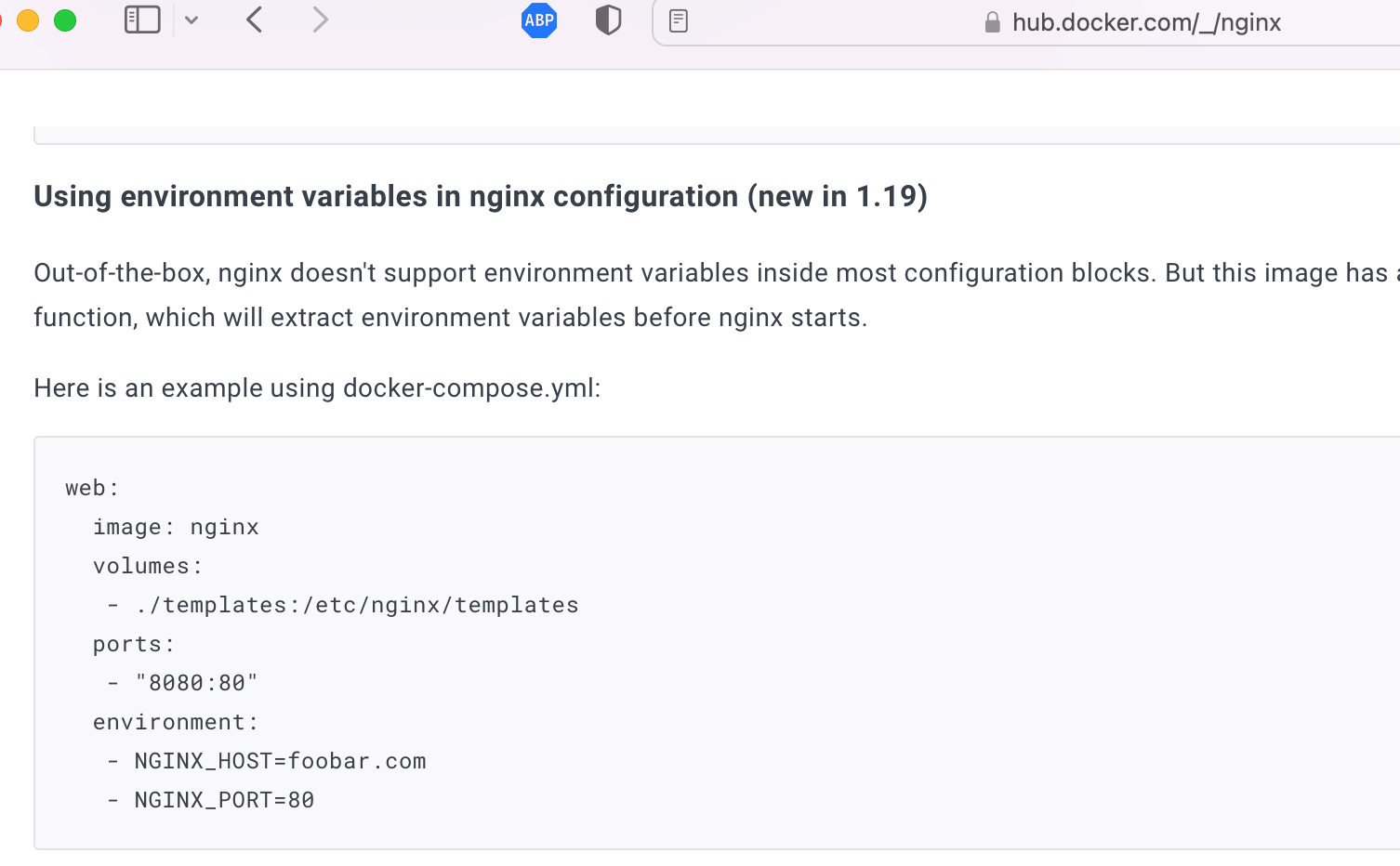
仿照写一份完整的nginx配置:
terminal
hanweixing@192 ~/Desktop/docker_projects/pro_2 vi docker-compose.yml
docker-compose.yml
version: '1.0'

services:
  nginx:
    restart: always
    container_name: blog_nginx
    image: nginx
    ports:
      - 80:80 # expose outside
      - 443:443 # ssl
    volumes:
      - ./nginx/nginx.conf/:/etc/nginx/nginx.conf
      - ./nginx/conf.d:/etc/nginx/conf.d
      - ./nginx/html:/usr/share/nginx/html
      - ./nginx/www:/var/www
      - ./nginx/logs:/var/log/nginx
      - ./nginx/etc/cert:/etc/nginx/cert
    environment:
      - NGINX_PORT=80
      - TZ=Asia/Shanghai # 时区
    privileged: true
五、运行docker compose.
terminal
hanweixing@192 ~/Desktop/docker_projects/pro_2 docker compose up -d
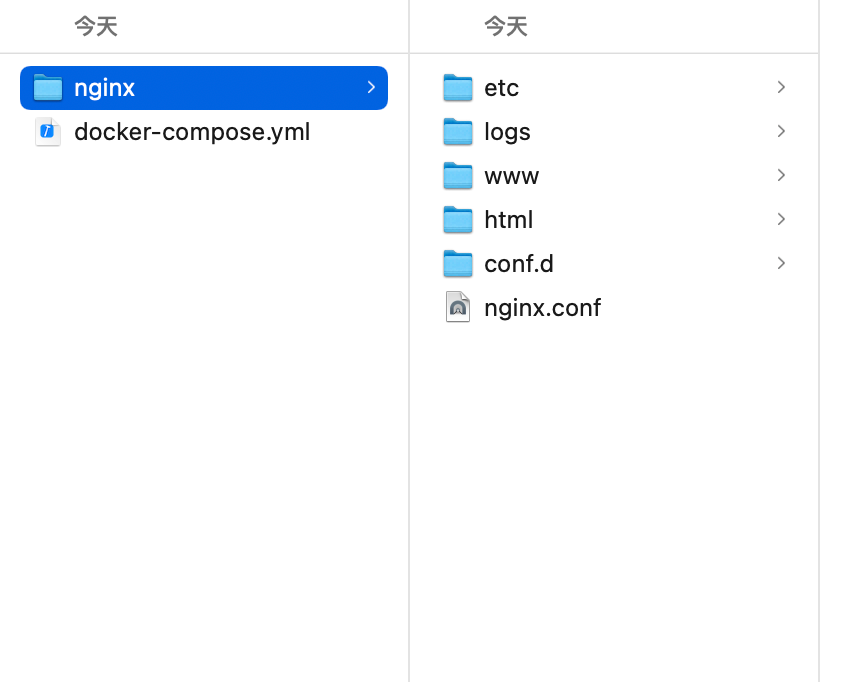
挂载目录下自动生成对应容器的目录:
六、查看容器状态
terminal
docker container ls // 这是查看running状态的容器建议使用
terminal
docker ps -a // check all桌面版直接看docker

七、访问localhost:80
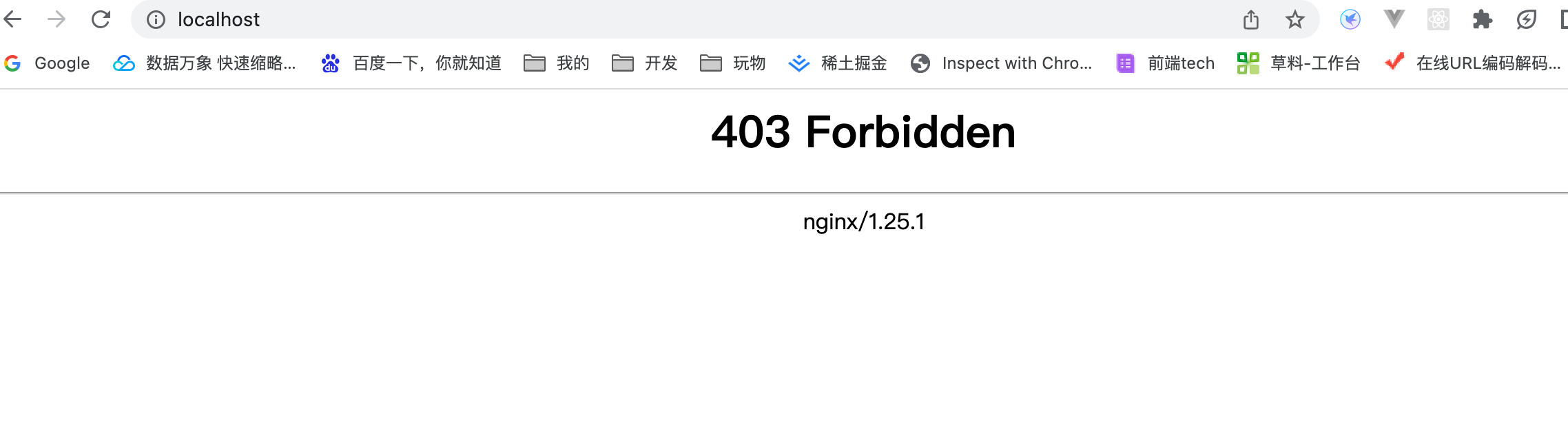
因为我们的nginx中的conf配置中挂载目录下没有提供html或php网页:
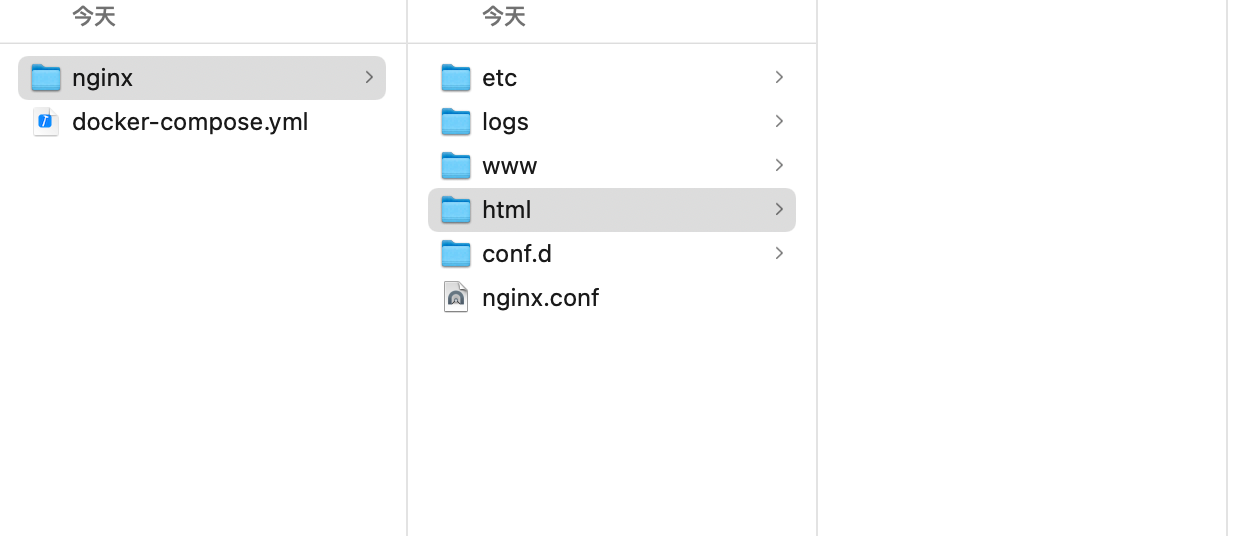
八、提供一个html文件测试
随便编写一个html文件:index.html
index.html
<html>
<body>
<h1>
测试标题
</h1>
<div>
测试
<div>
</body>
</html>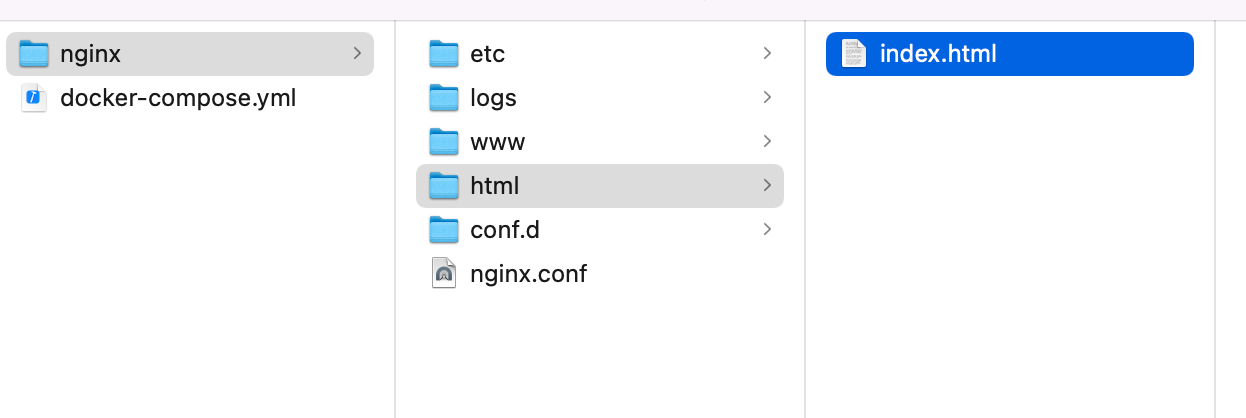
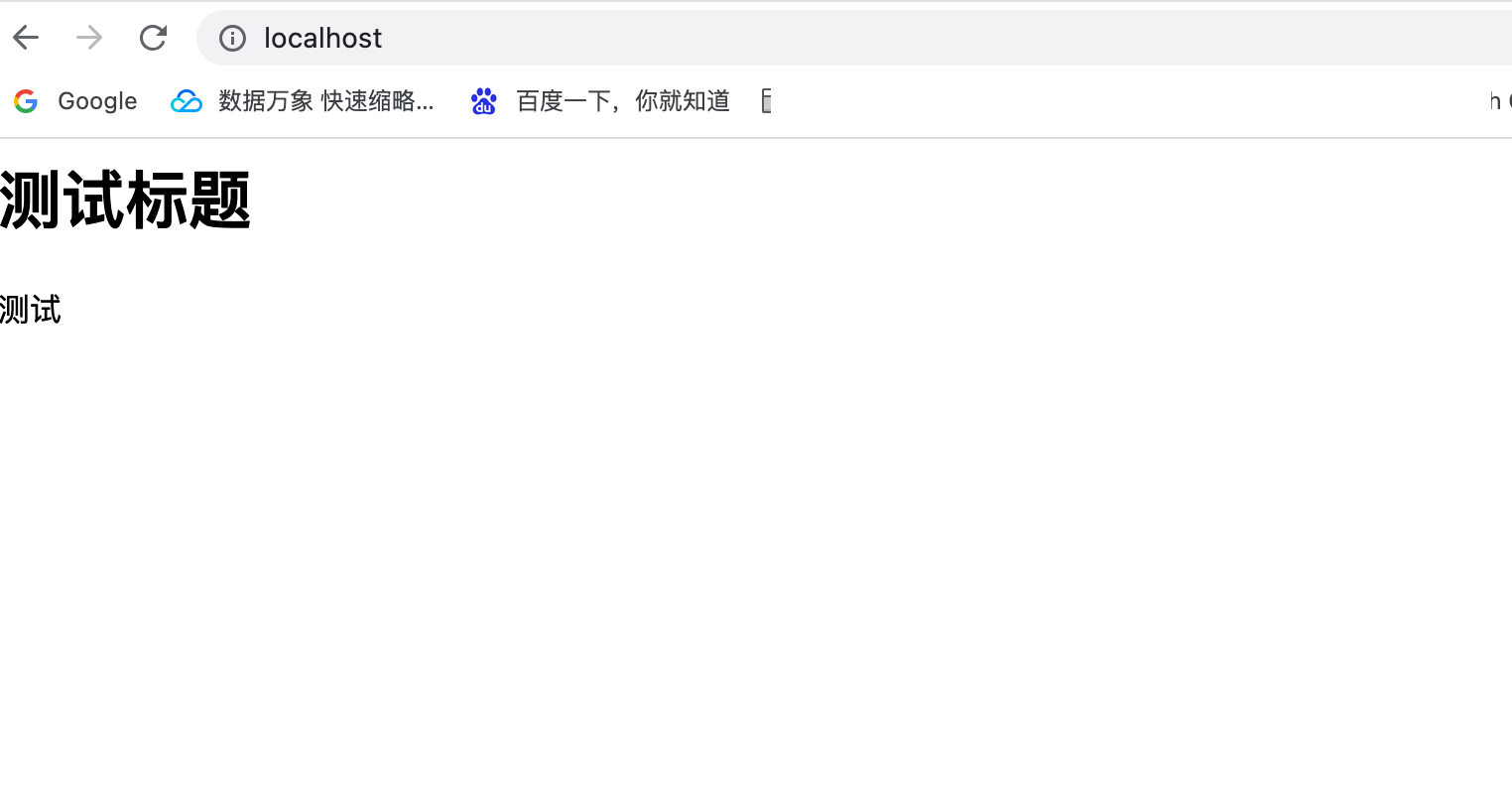
九、测试网页
访问成功
لا توجد تعليقات، اكتب التعليق الأول.